
1
选择登录方式
访问 app.wire.mn,选择登录方式:电子邮件一次性验证码、手机、Google 或 DAN。首次登录时会自动创建新账户。
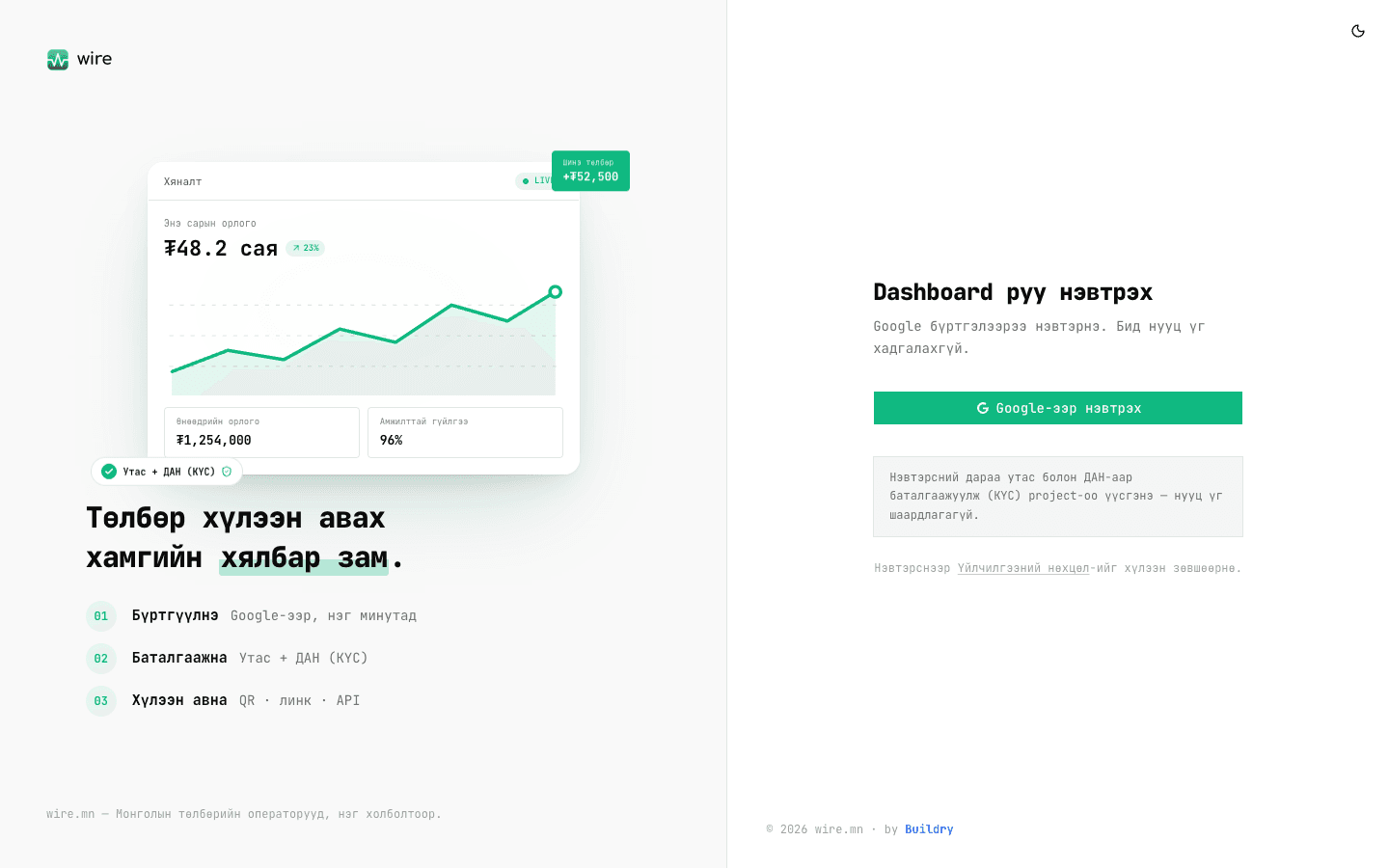
新商户如何在 Wire 上注册、完成身份验证、创建项目并开通支付渠道——完整流程,附真实界面截图。
Wire 不设单独的密码——您可通过电子邮件验证码、手机、Google 或 DAN(蒙古国政府电子身份认证)登录。由于这是用于收款的金融服务,每位账户所有人都需依次完成电子邮件、手机、DAN 三项验证;您登录时已验证的那一项直接计入。三项都只需完成一次——无论之后开设多少企业或项目,都无需重复。
访问 app.wire.mn,选择登录方式:电子邮件一次性验证码、手机、Google 或 DAN。首次登录时会自动创建新账户。
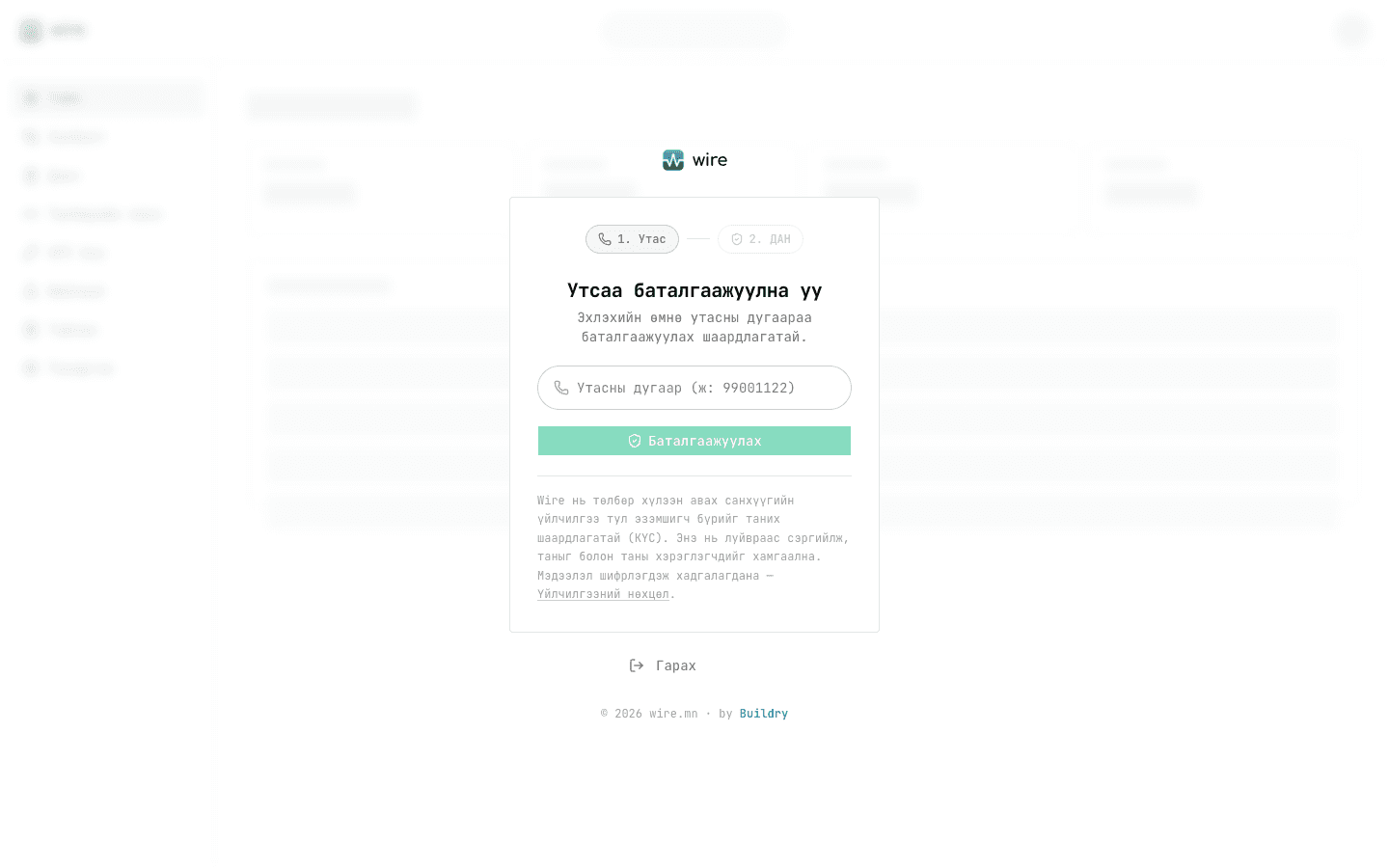
新用户会直接进入身份验证页面。第一步是电子邮件,通过 6 位验证码确认——如果您是通过电子邮件或 Google 登录的,这一步已经完成。然后输入您的手机号码,点击Verify(验证)。
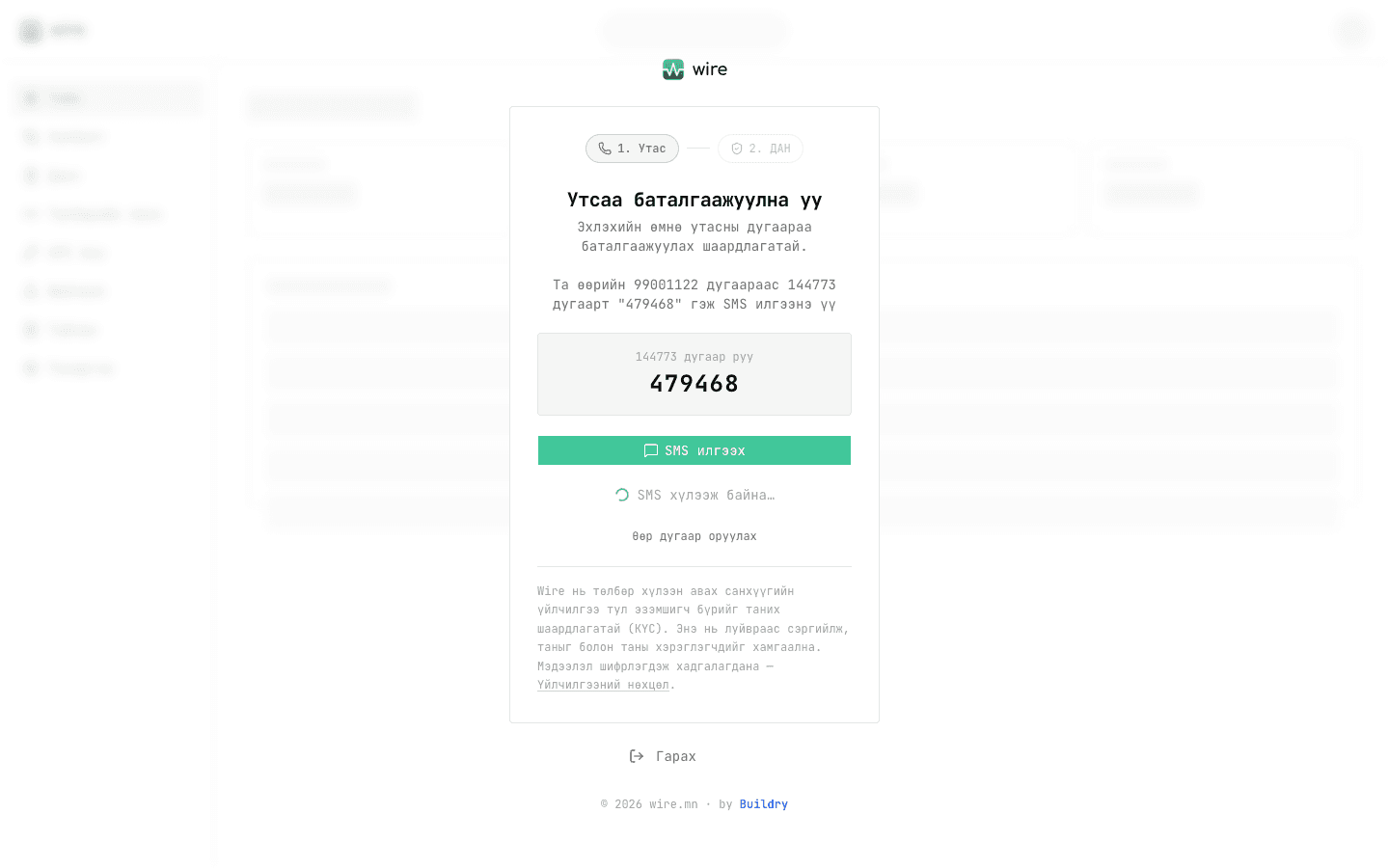
将屏幕上显示的验证码从您本人的手机以短信发送至指定的短号码——由您主动发送,而不是等待接收短信。发送后页面会自动继续。
第三步——通过政府 DAN 系统验证您的个人身份信息。点击Verify with DAN(通过 DAN 验证)。
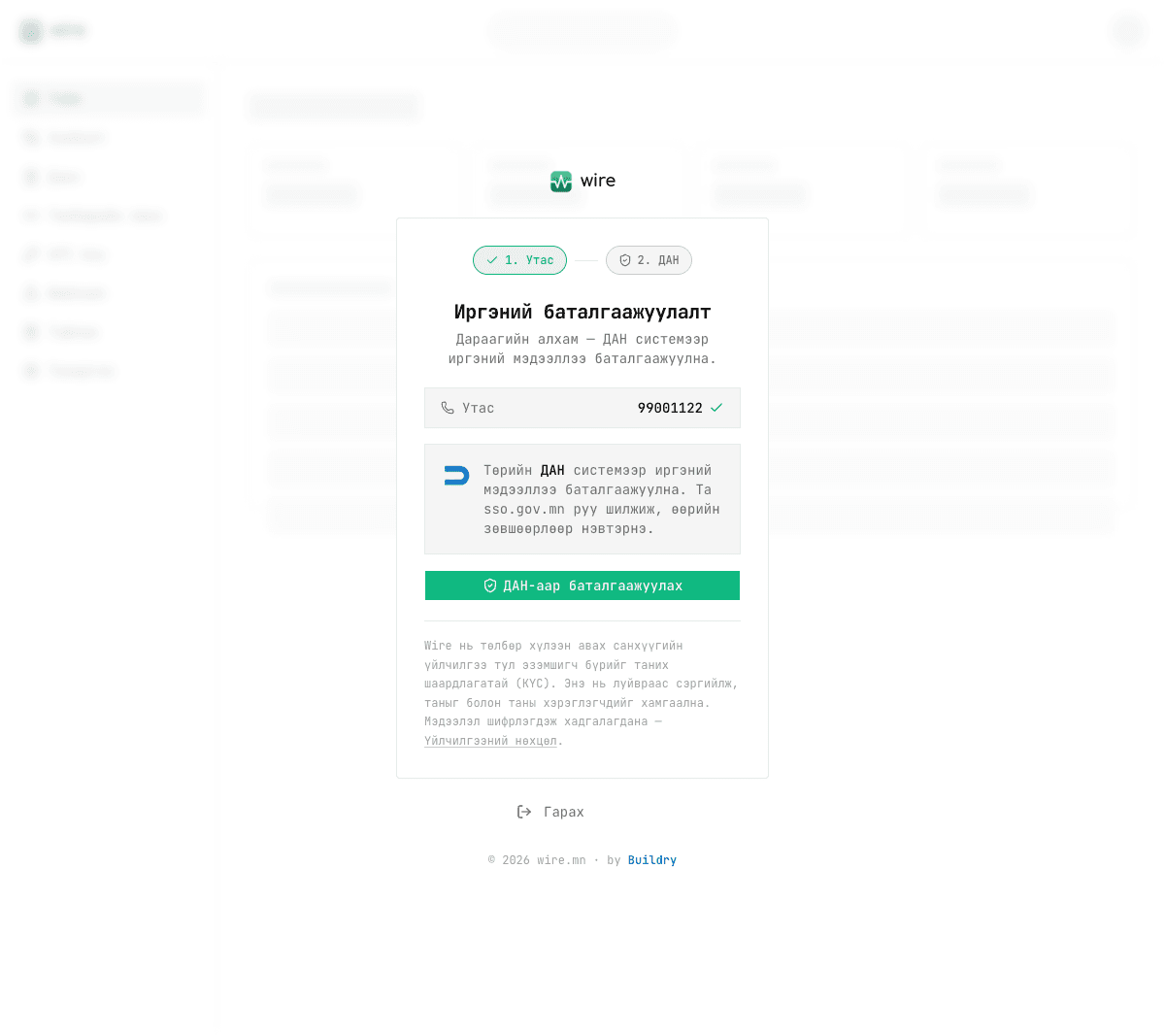
您将跳转至政府统一登录系统,使用本人的 DAN 账户登录,并授权传输您的信息。成功后会自动返回。
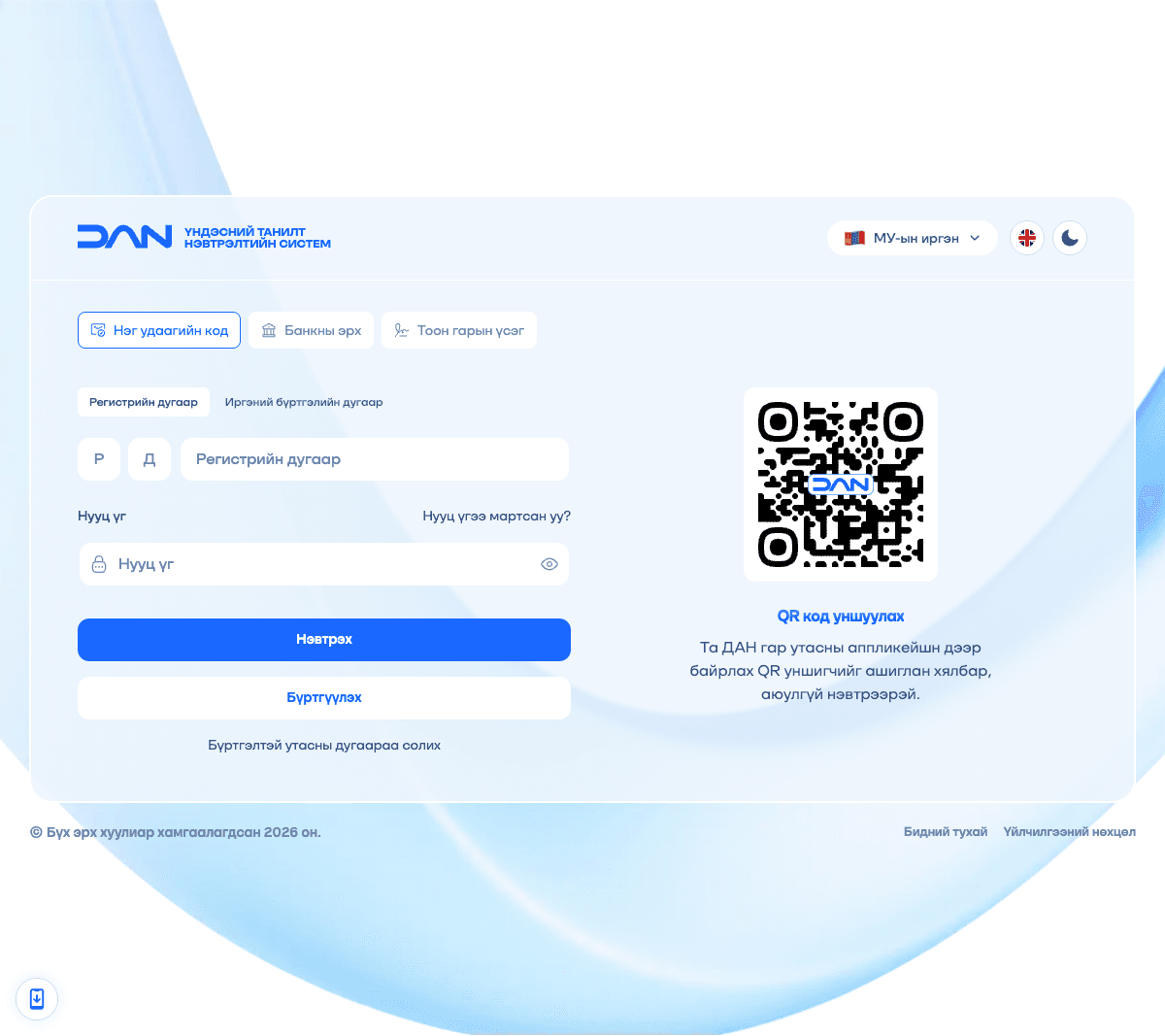
在个人资料页面中,确认电子邮件、手机和 DAN 均显示为Verified(已验证)。此后所有功能均已开放。
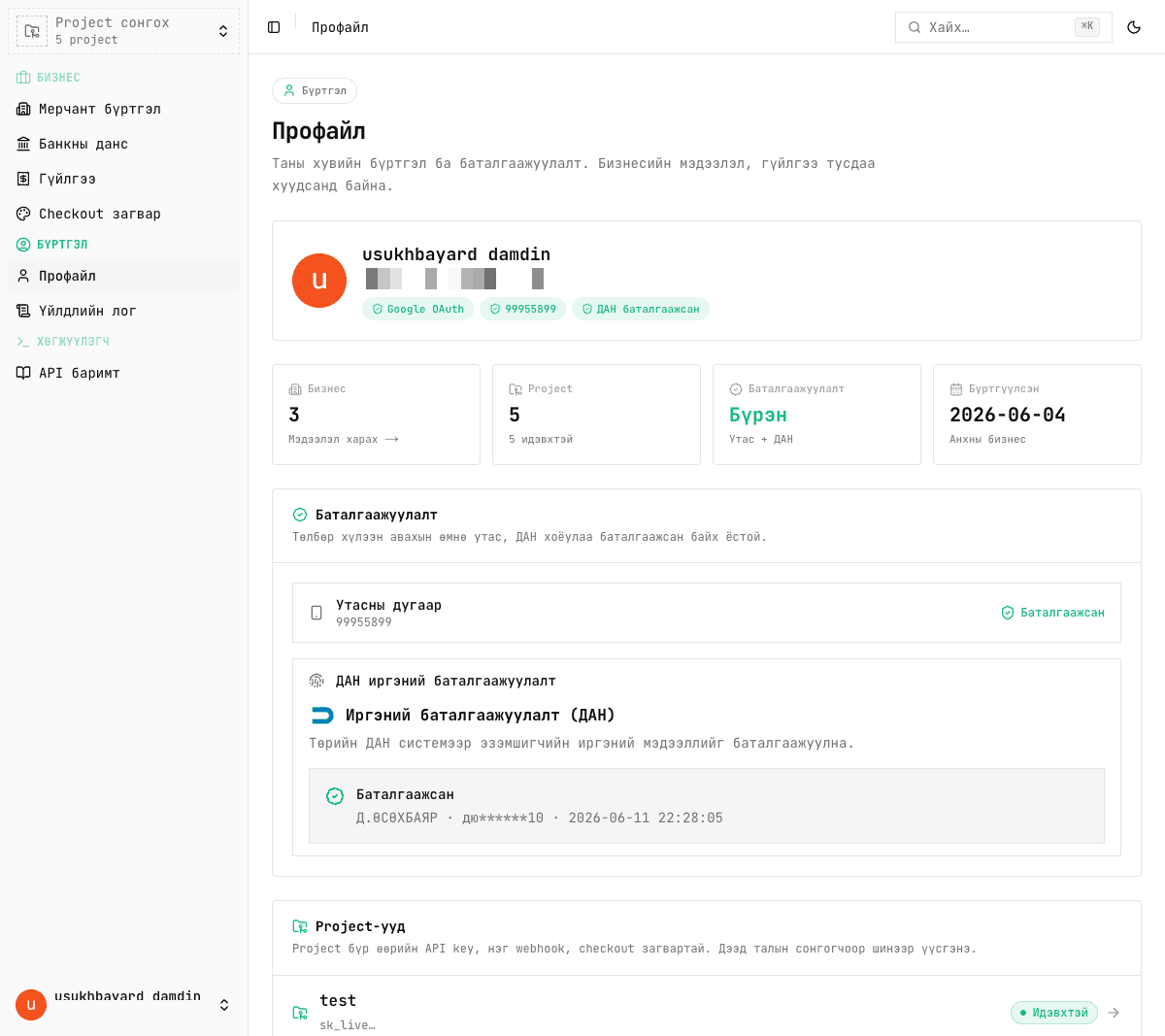
企业 = 拥有 KYC、银行账户和服务商注册信息的主体。项目 = 其下的集成环境:拥有自己的 API 密钥、一个 Webhook 和一个收银台模板。一个企业下可以有多个项目,一位用户也可以开设多个企业。
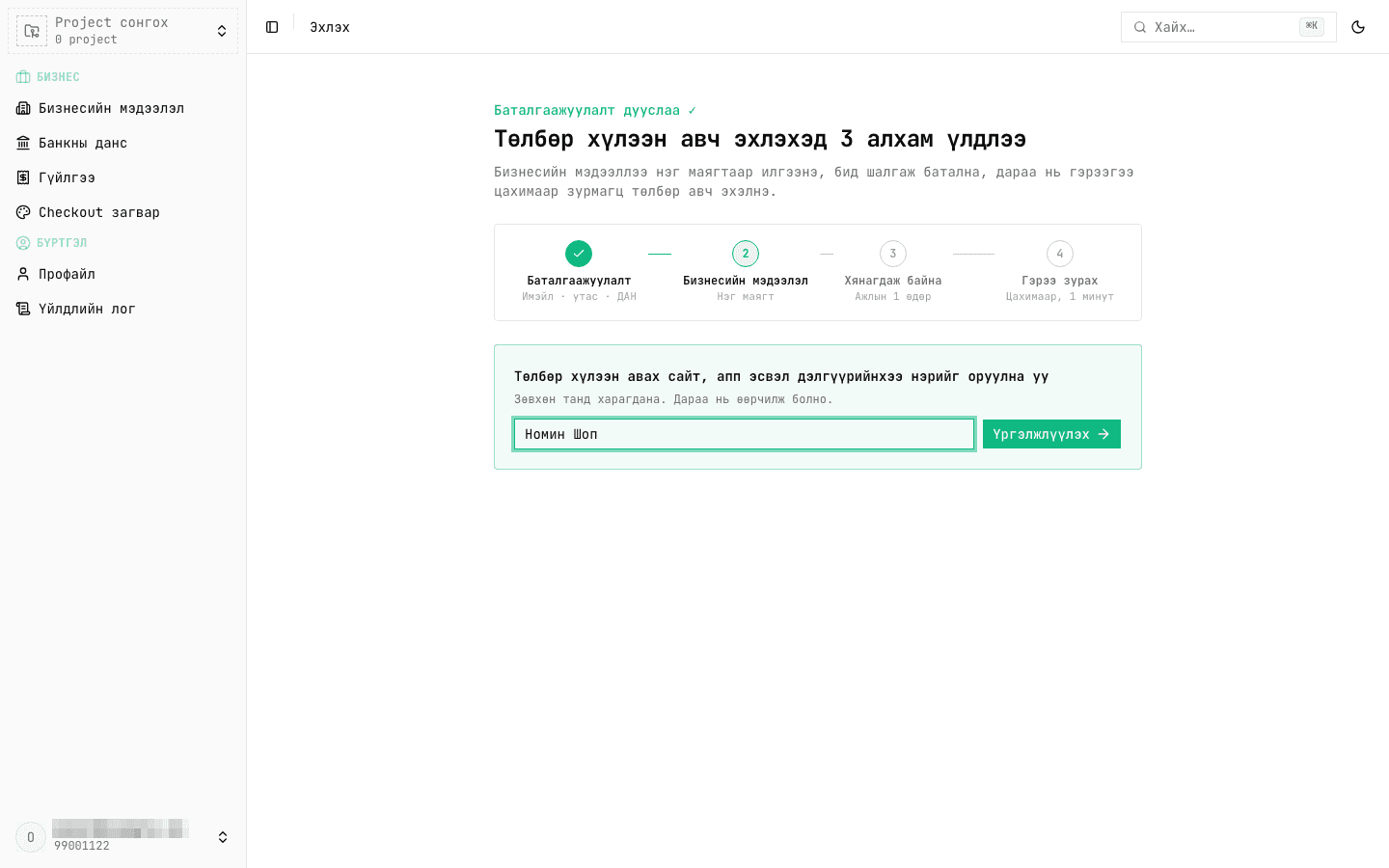
完成身份验证后会打开开始页面,显示开始收款前的 4 个步骤:身份验证 → 企业信息 → 审核 → 协议。输入用于收款的网站、应用或商店的名称,点击Continue(继续)——项目和企业会一同创建,企业信息表单随即打开(第 11 步)。
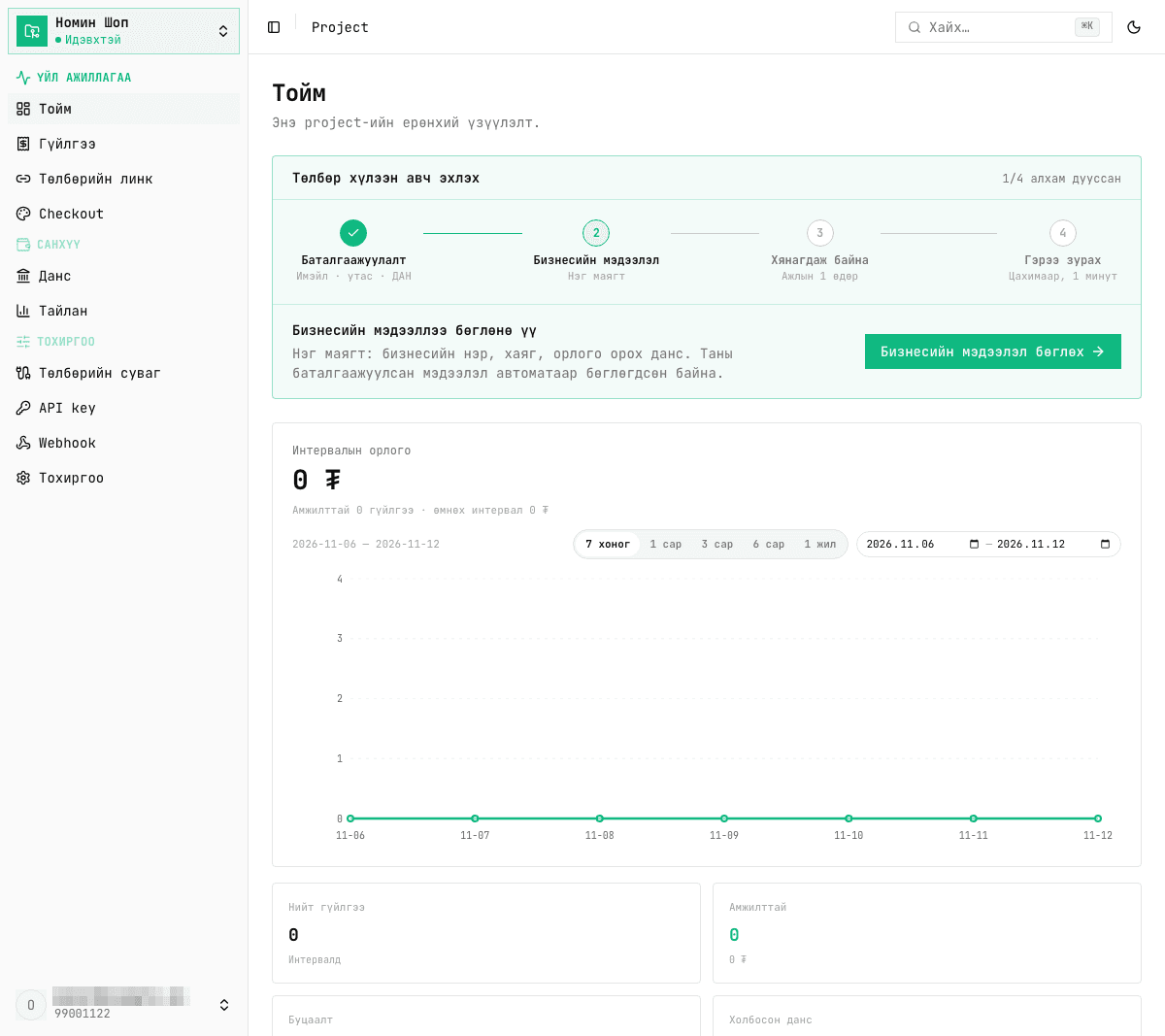
概览页顶部的开始收款卡片会始终显示已完成几步、下一步是什么——点击Fill in business details(填写企业信息)即可直接进入表单。通过左侧菜单可进入交易、支付链接、收银台、账户、报表和设置。
如果另一个网站或应用需要独立的 API 密钥和 Webhook,请在左上角的项目选择器中点击Create a new project(创建新项目)并输入名称。新项目会创建在当前企业下,因此无需再次进行身份验证或填写企业信息。
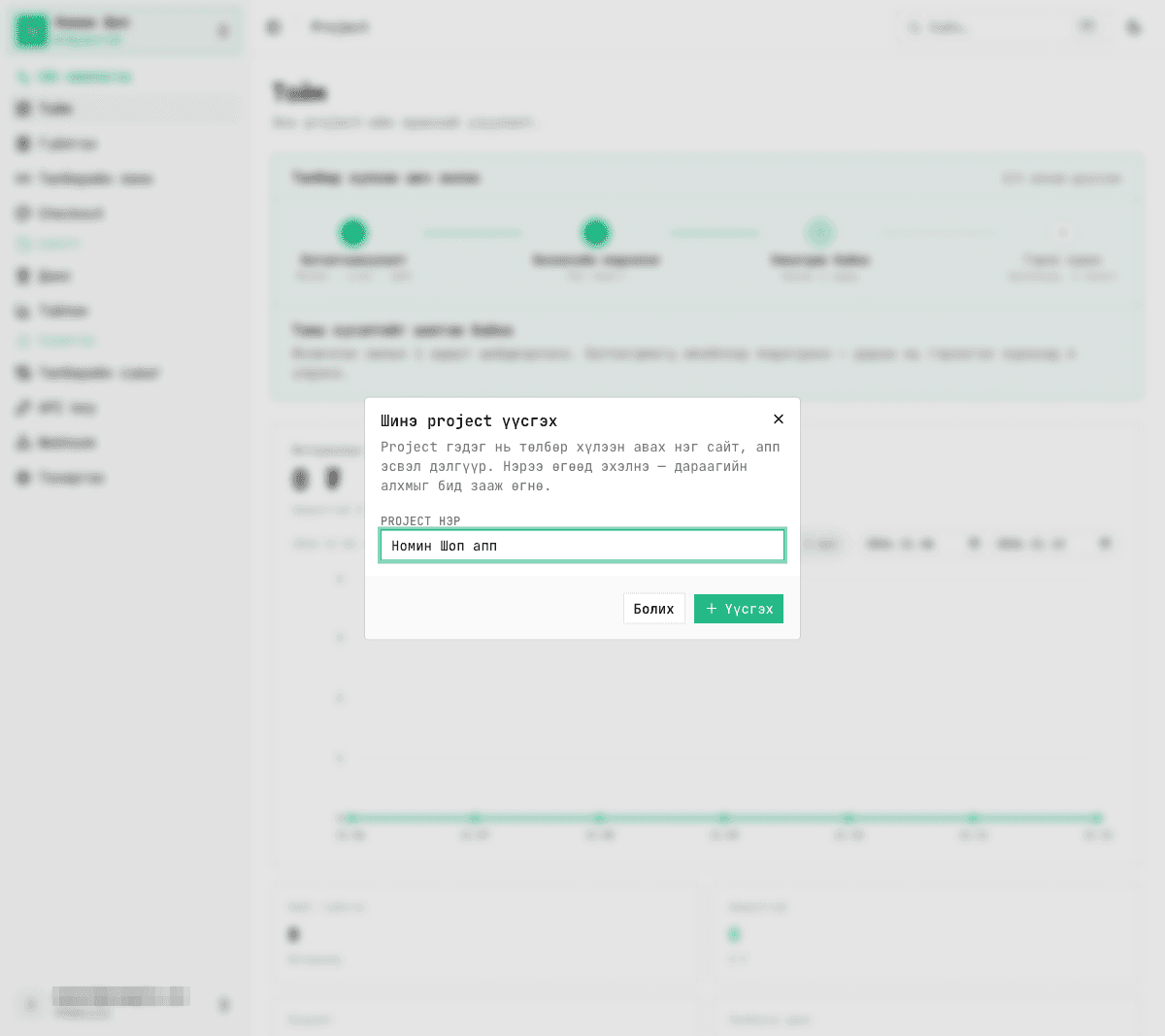
如果您的企业已连接支付渠道,新项目的支付渠道页面会提出一个问题:继续使用当前企业,一键开通渠道;或者为不同所有人或登记号的企业Register a new business(注册新企业)(信息、账户和审批均单独进行)。
要开始收款,需为您的企业至少连接一个支付渠道。流程与概览页上的 4 个步骤一致:提交企业信息 → 审核批准 → 在线签署电子协议 → 开通收款。协议在批准之后签署——提交申请时无需协议。
设置 → 支付渠道。首个项目会直接打开表单;如需添加其他渠道,请从此列表中选择。一个项目可以连接多个渠道,每个渠道只能连接一次。
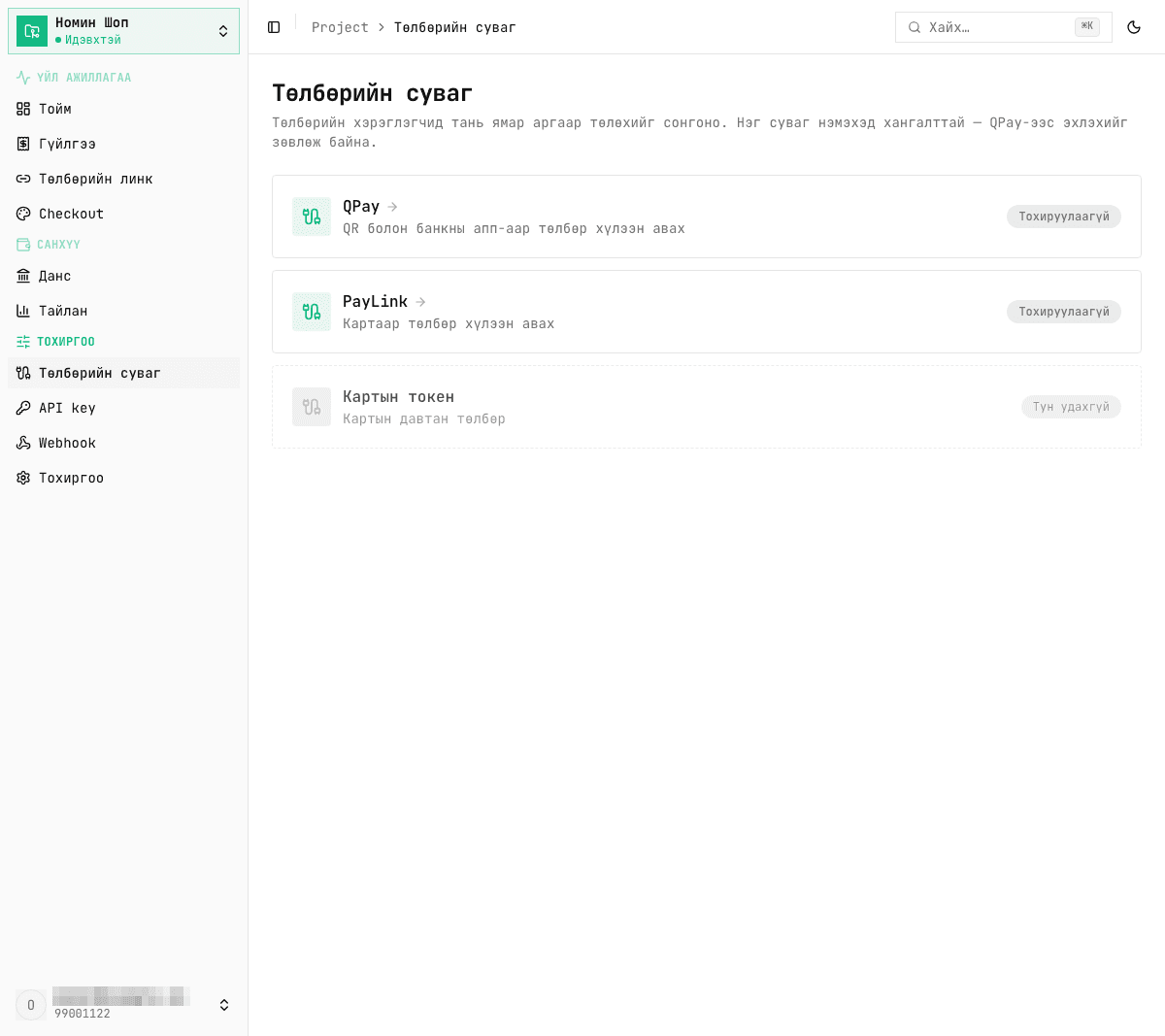
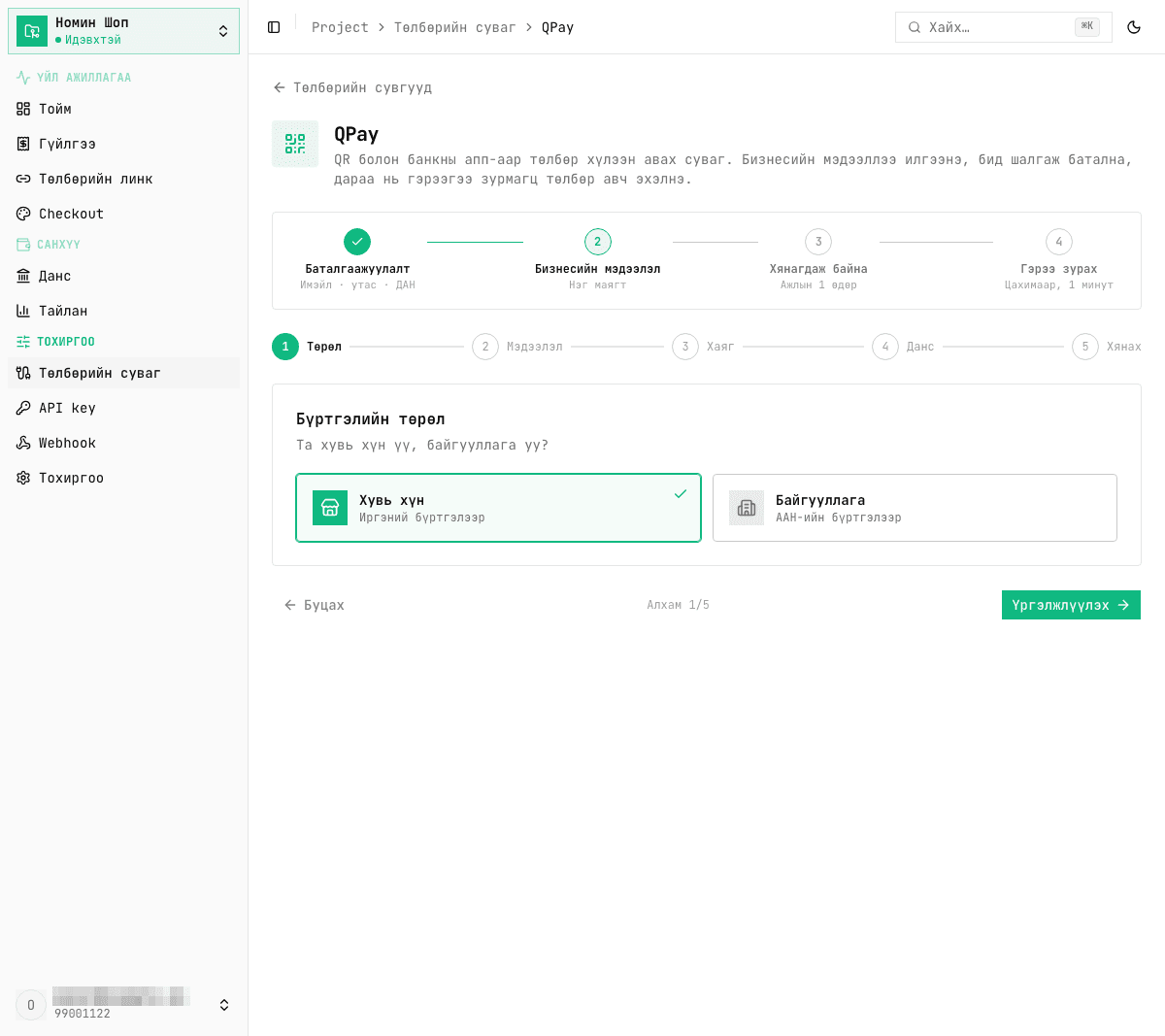
渠道页面顶部同样显示 4 步路径。表单共 5 步;首先选择Individual(个人)或Company(机构)。如果您已在其他企业下通过此渠道的审核,上方会出现Use your existing merchant registration(直接使用现有商户注册)卡片——选择后无需新申请、无需等待,即可直接使用。
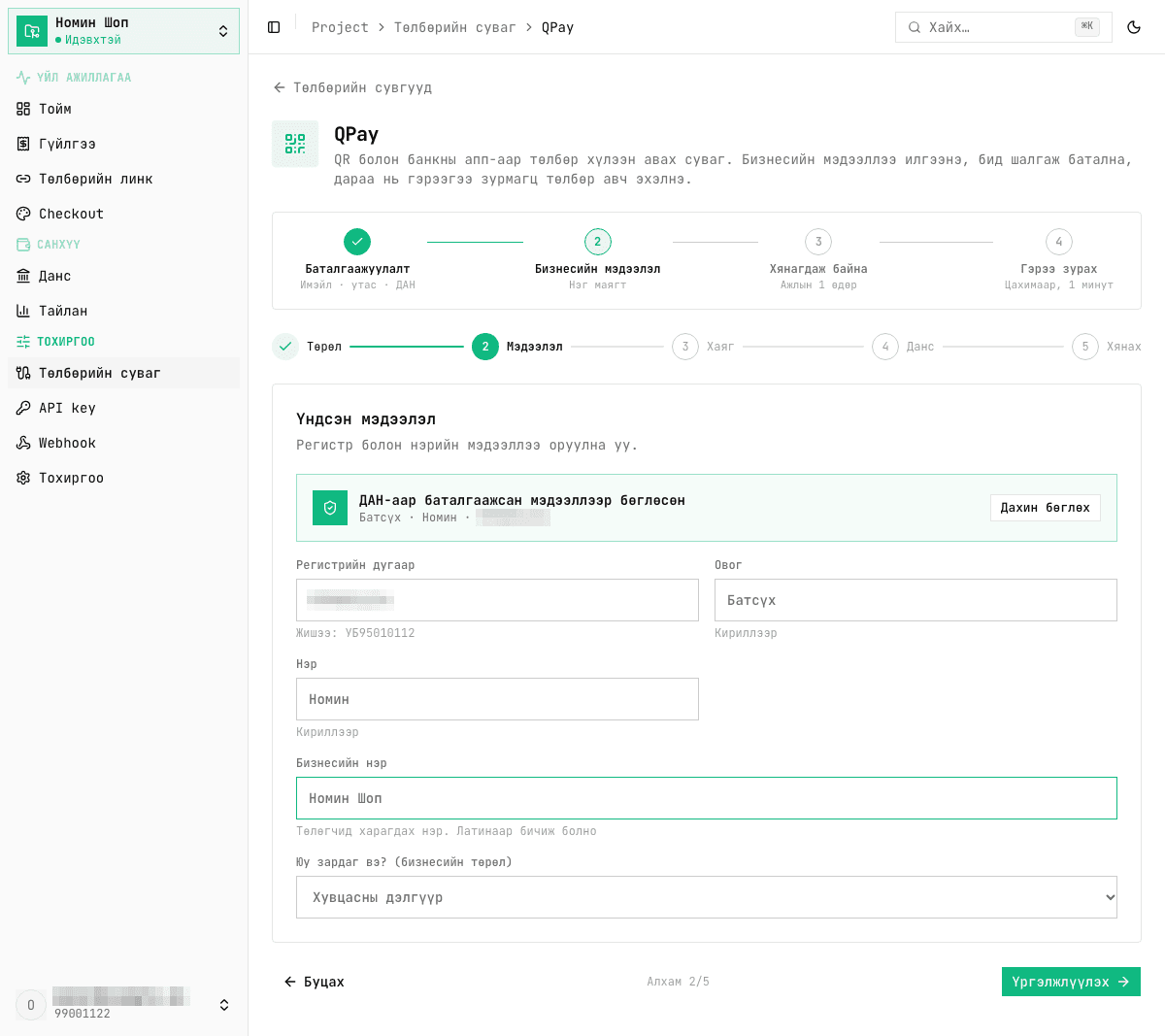
登记号、姓氏和名字会根据 DAN 已验证信息自动填写,点击Fill in again(重新填写)可更新。然后填写付款人看到的企业名称,并选择企业类型。
城市、区和详细地址来自 DAN,电话和电子邮件来自已验证的个人资料,均自动填写。如有需要可以修改。
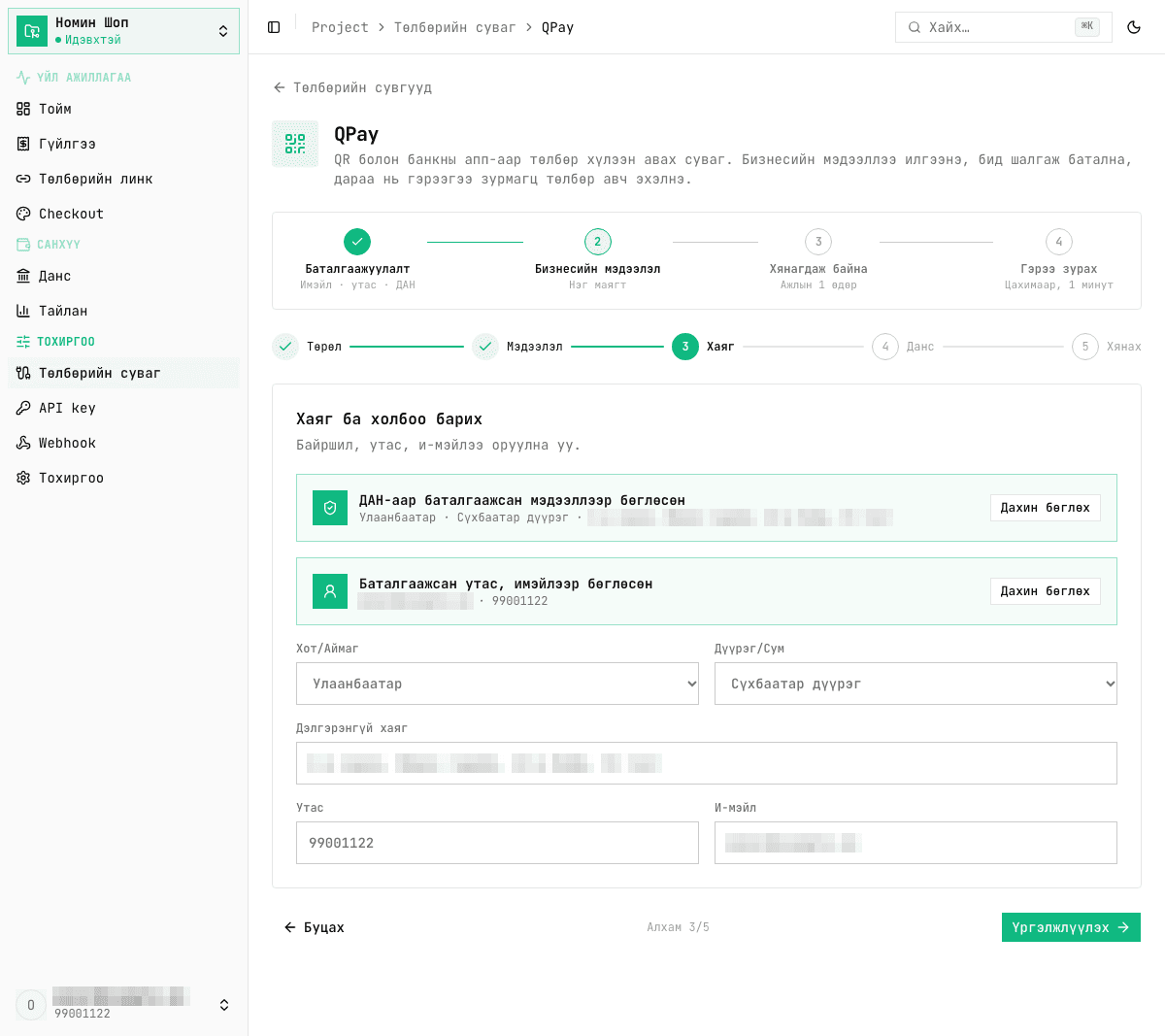
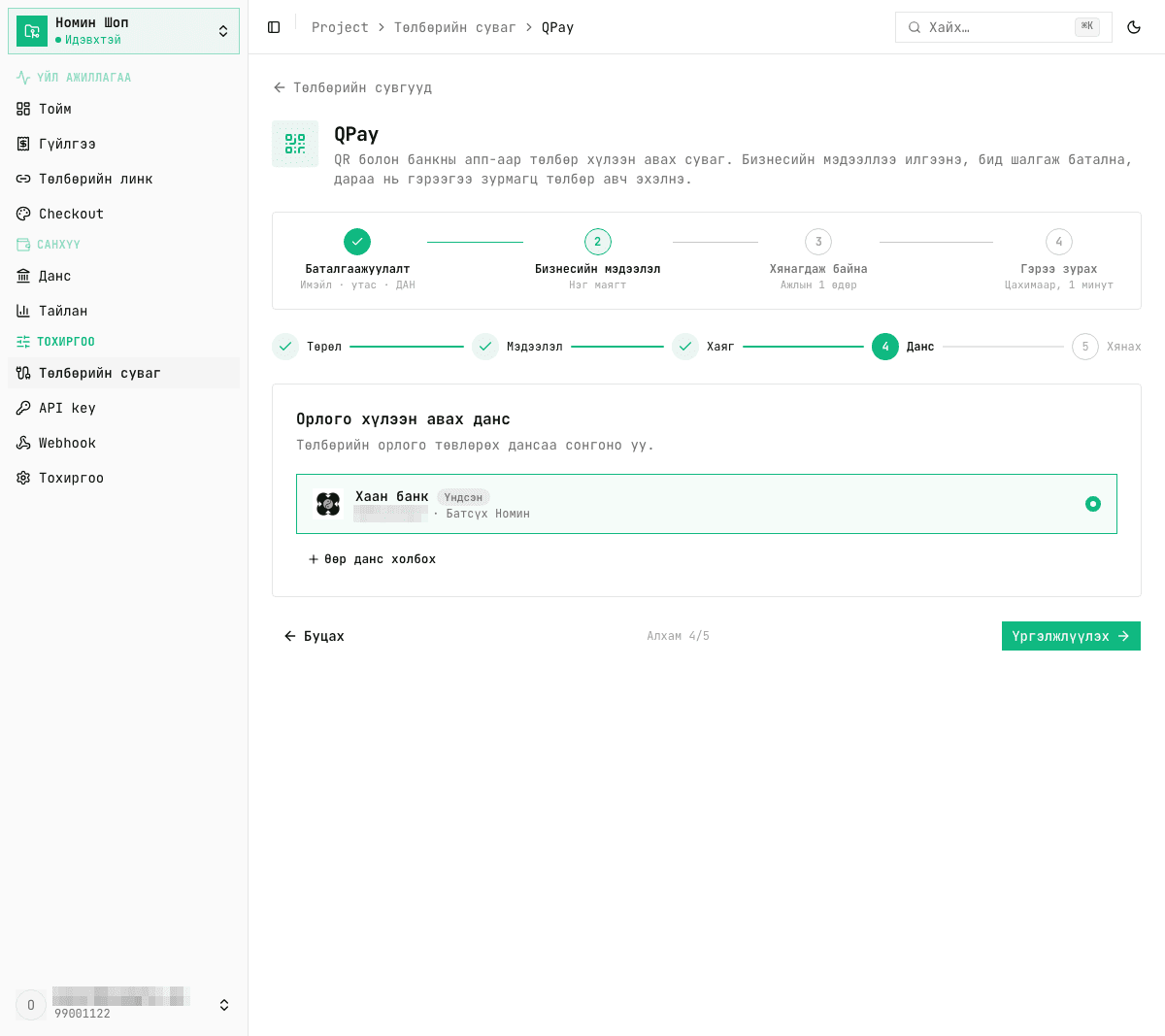
选择用于接收收入的银行账户。如尚未绑定账户,请输入银行、账号和账户持有人姓名,然后点击Link account(绑定账户);如需更多账户,请使用Link another account(绑定其他账户)。只需输入账号——不是以 MN 开头的 IBAN。
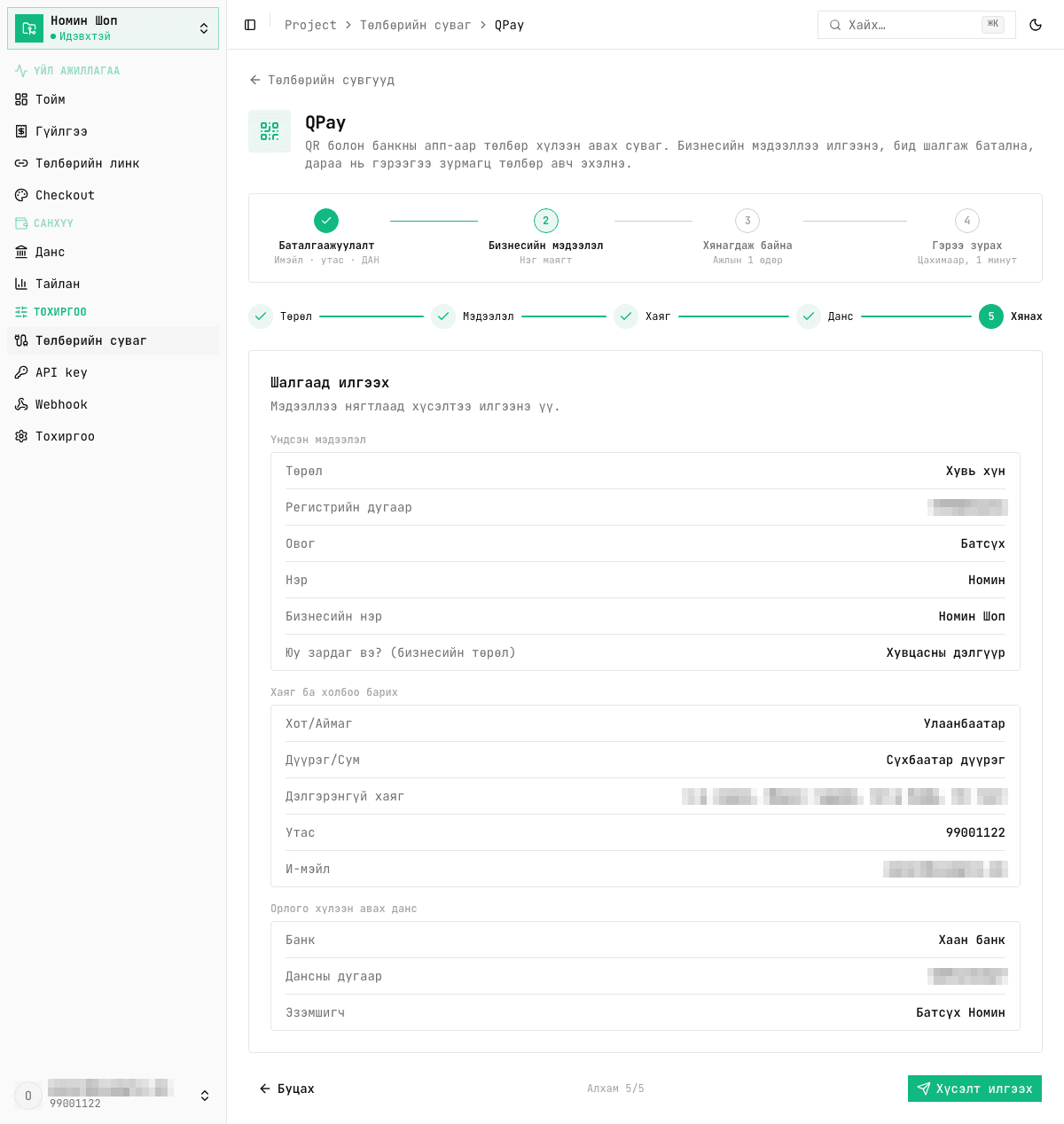
在一个页面上核对所有信息,然后点击Send application(提交申请)。表单每一步都会自动保存,即使中途退出,之后也可以继续填写。
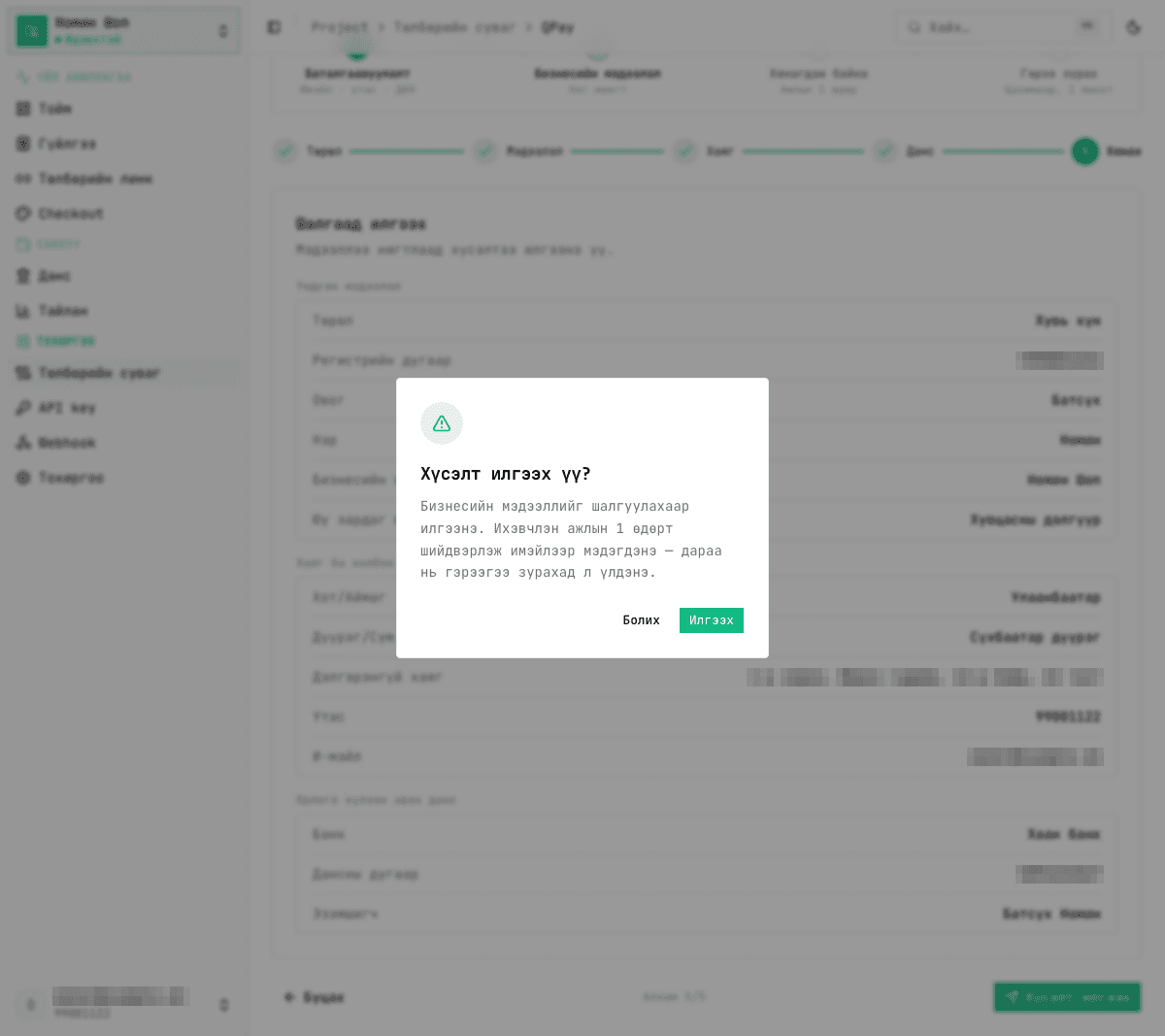
在最后的窗口中点击Send(提交),申请即进入审核。通常会在 1 个工作日内处理,并通过电子邮件通知您。
申请显示为Application in review(申请审核中),路径进入第 3 步。一经批准,您会收到电子邮件通知,渠道页面上会出现签署电子协议部分——签署协议后,连接即刻启用,您便可开始收款。
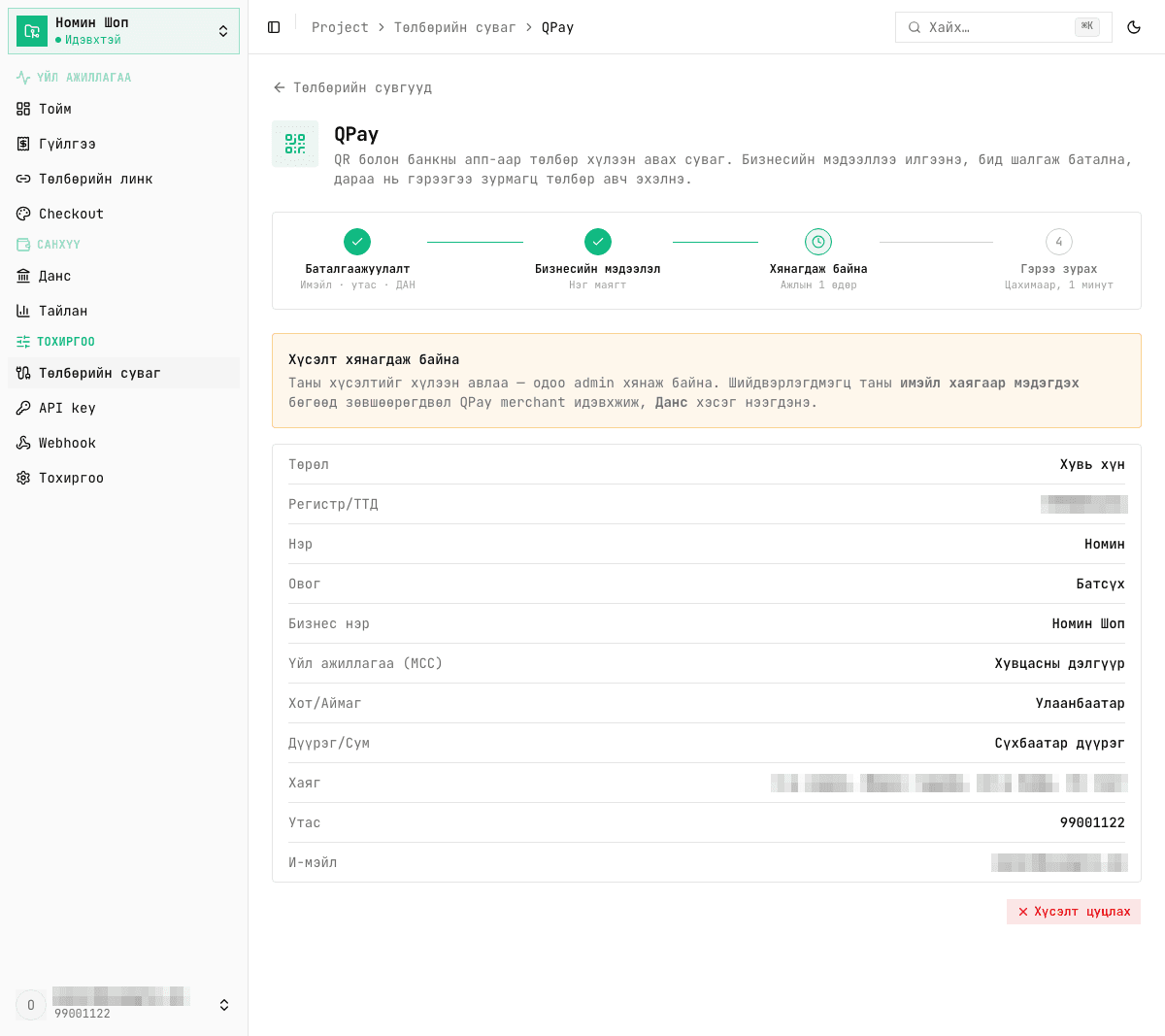
注意:即使已获批准,在签署协议之前,连接仍保持未启用状态。已获批准却无法使用的最常见原因——未完成签署协议这一步。
服务器端集成需要以下两项。两者都可以在申请审核期间提前设置;渠道开通后,无需编写代码也可以立即开始使用支付链接和收银台。
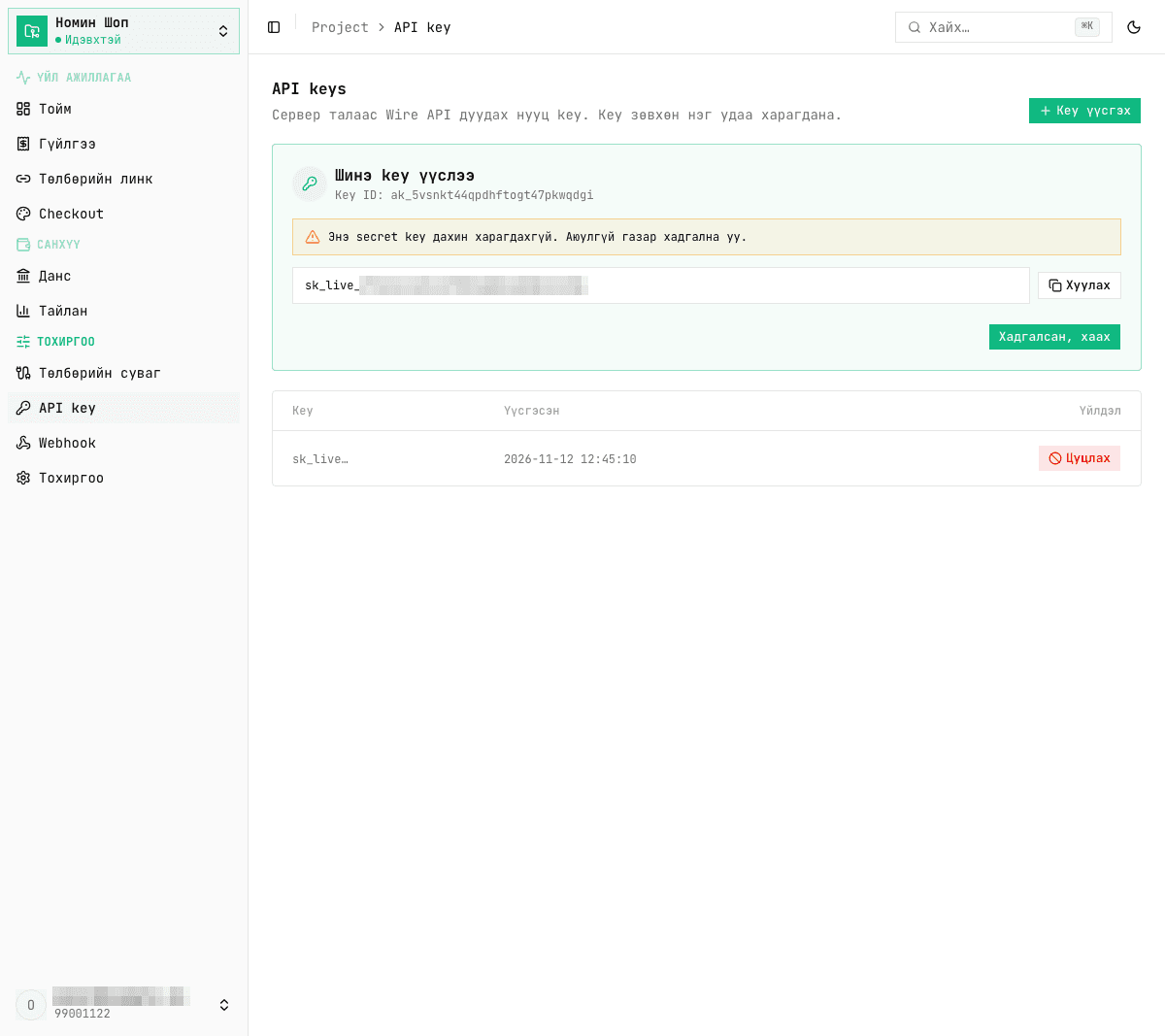
设置 → API key。点击Create key(创建密钥)后,sk_live_… secret key 只会显示一次——请通过Copy(复制)将其保存到密码管理器中,然后点击I've saved it, close(已保存,关闭)。它不会再次显示;如有遗失,请创建新密钥,并Revoke(吊销)旧密钥。每个密钥只能访问其所属项目的数据。
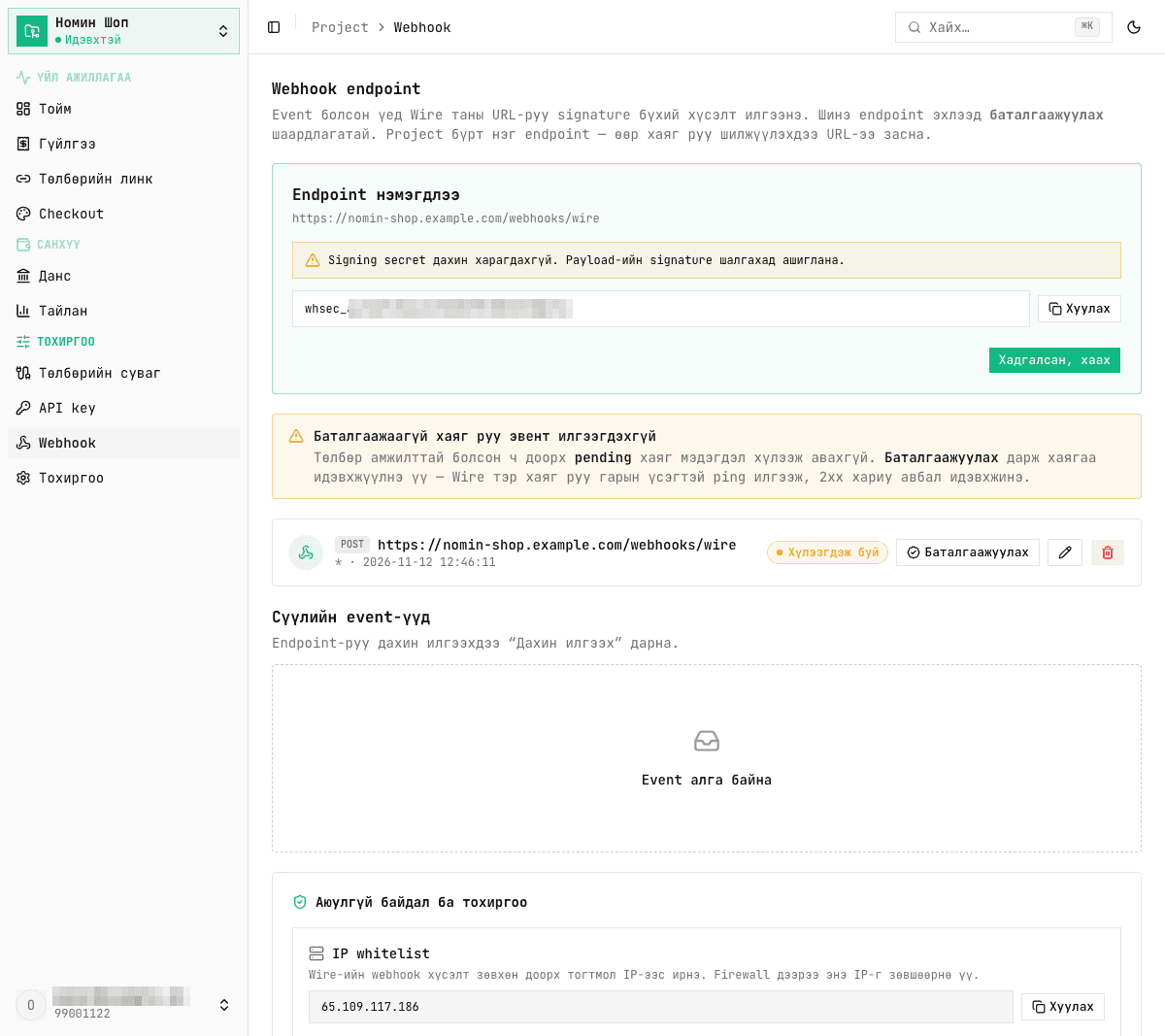
设置 → Webhook。点击Add endpoint(添加 endpoint),登记用于接收支付事件的服务器 URL——其 signing secret 只显示一次。然后点击Verify(验证)进行验证:事件不会发送到未验证的 URL。每个项目只有一个 Webhook endpoint;更改 URL 后,在新地址验证通过之前,事件仍会发送到旧地址。完整的 API 参考——docs.wire.mn。

免费注册。绑定账户即可开始收款——仅对成功交易收取手续费。