
1
로그인 방법 선택
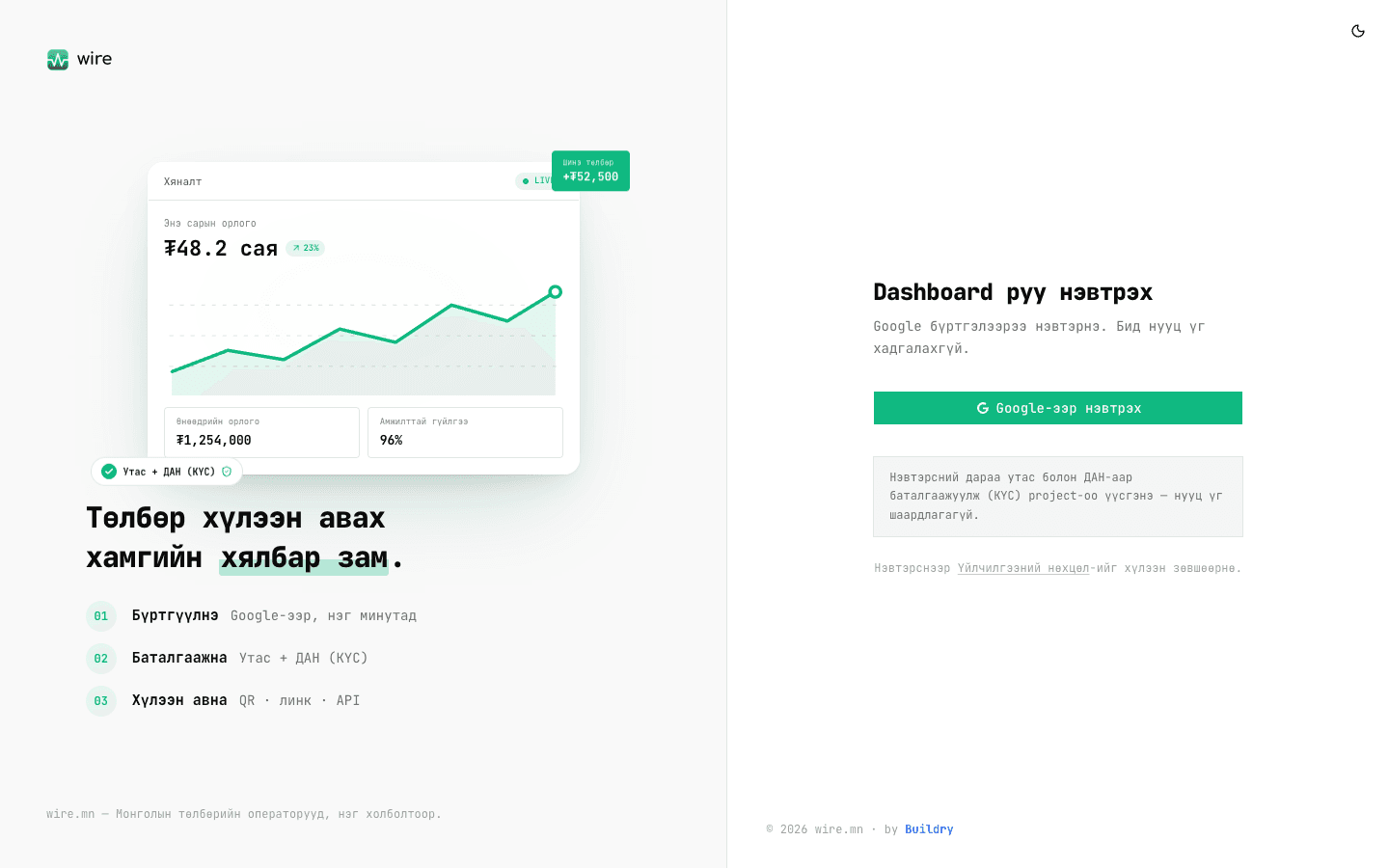
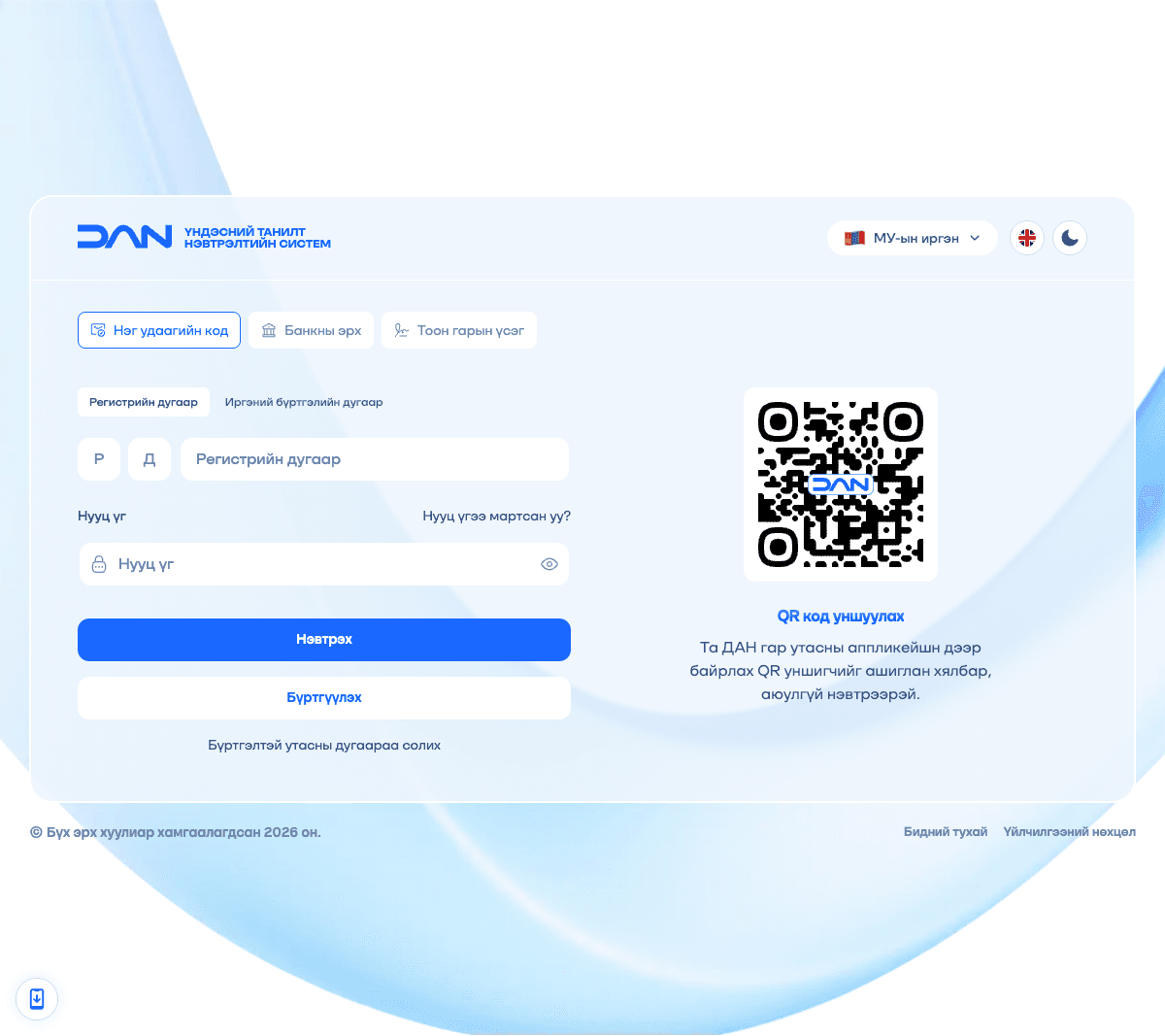
app.wire.mn에 접속하여 이메일 일회용 코드, 휴대폰, Google, DAN 중에서 로그인 방법을 선택합니다. 처음 로그인하면 새 계정이 자동으로 생성됩니다.
신규 가맹점이 Wire에 가입하고, 인증을 마치고, 프로젝트를 만들고, 결제 채널을 활성화하는 전체 과정을 실제 화면과 함께 안내합니다.
Wire에는 별도의 비밀번호가 없으며, 이메일 코드, 휴대폰, Google 또는 DAN(몽골 정부 전자 신원 인증)으로 로그인합니다. 결제를 받는 금융 서비스이므로 모든 계정 소유자는 이메일, 휴대폰, DAN 순서로 세 가지 인증을 완료하며, 로그인할 때 이미 인증된 항목은 바로 인정됩니다. 세 가지 모두 한 번만 하면 되며, 사업자나 프로젝트를 몇 개 개설하더라도 다시 요청하지 않습니다.
app.wire.mn에 접속하여 이메일 일회용 코드, 휴대폰, Google, DAN 중에서 로그인 방법을 선택합니다. 처음 로그인하면 새 계정이 자동으로 생성됩니다.
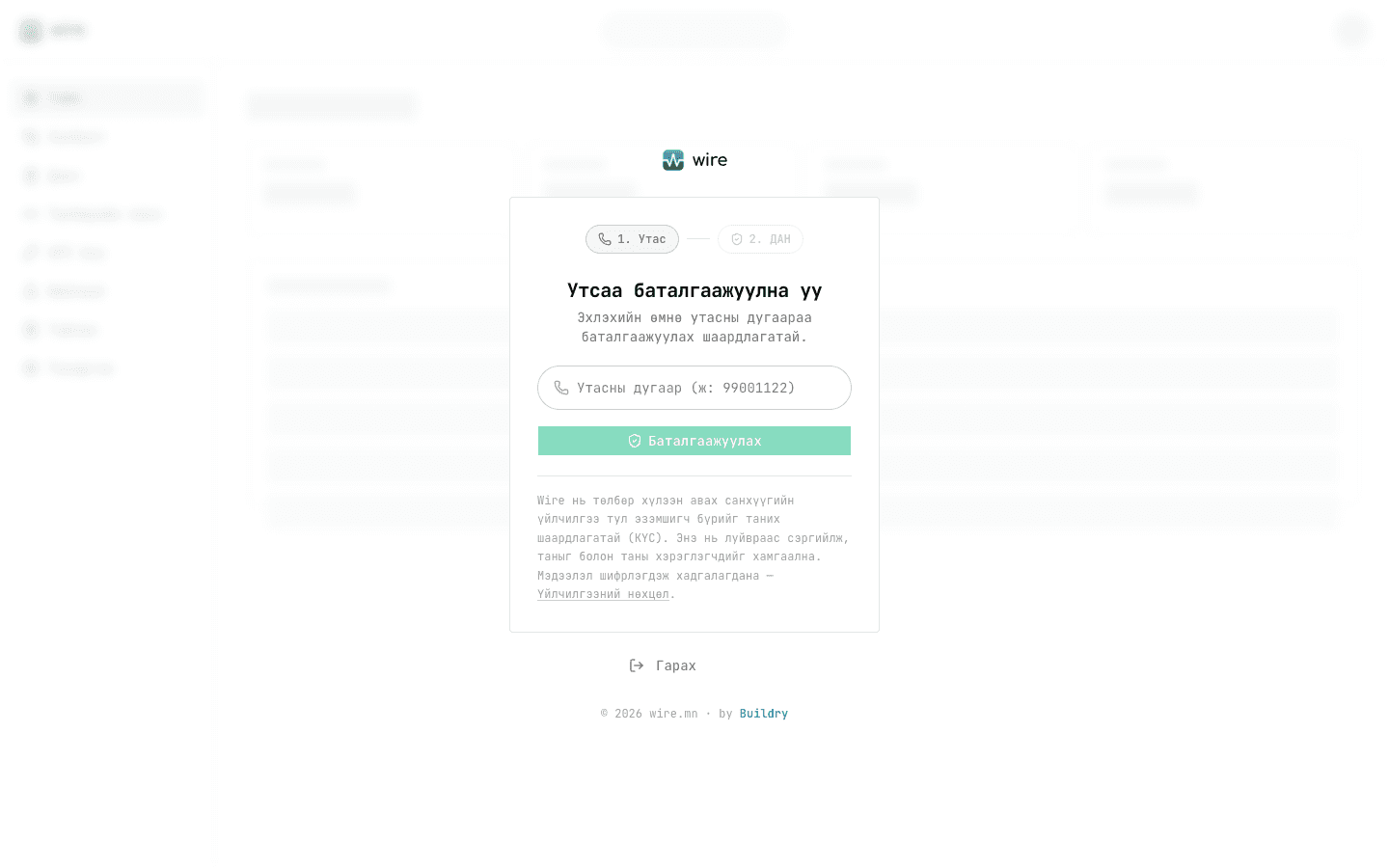
신규 사용자는 바로 인증 페이지로 이동합니다. 첫 번째 단계인 이메일은 6자리 코드로 인증하며, 이메일이나 Google로 로그인했다면 이미 완료된 상태입니다. 그다음 휴대폰 번호를 입력하고 Verify(인증) 버튼을 클릭합니다.
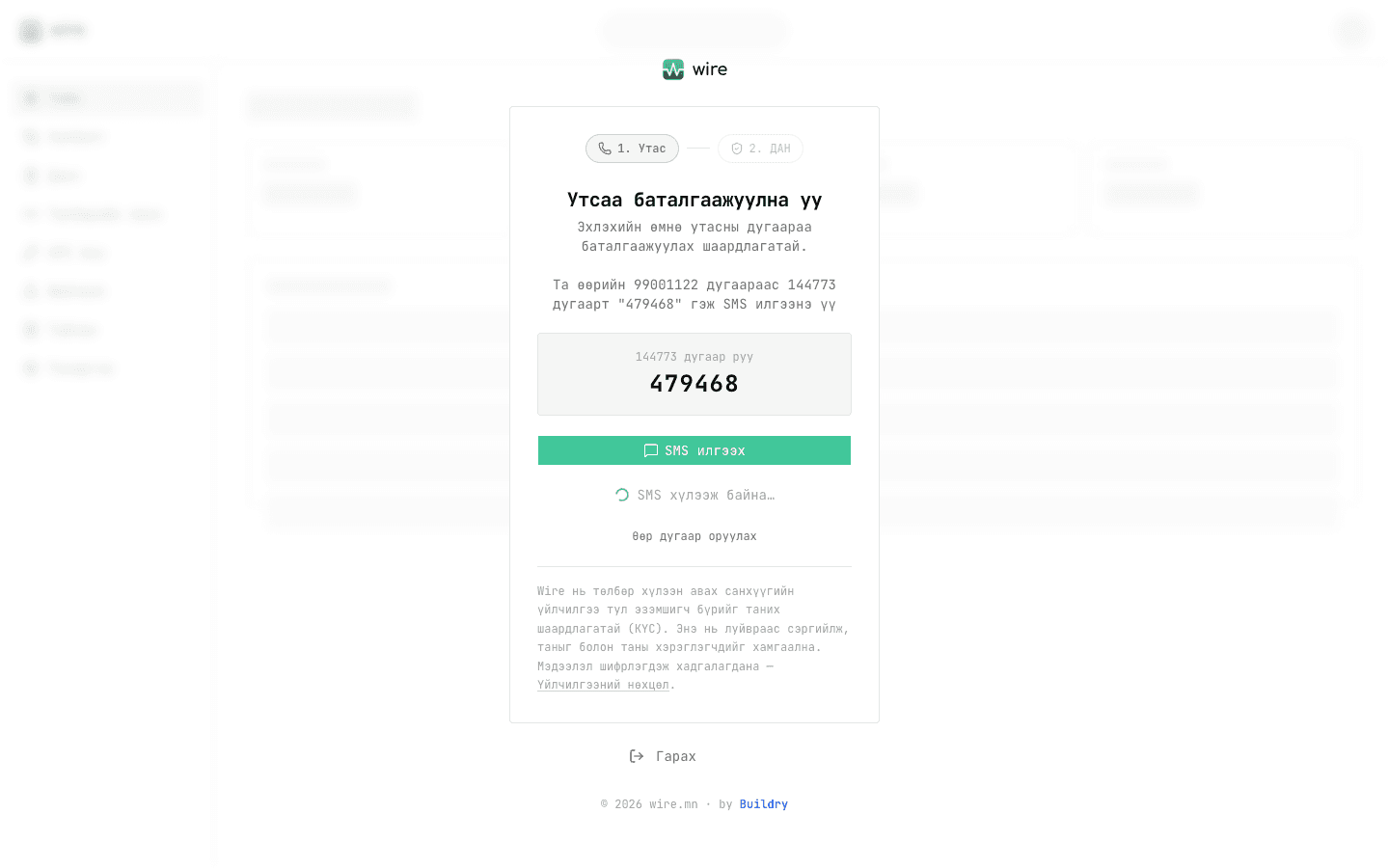
화면에 표시된 코드를 본인 휴대폰에서 안내된 단축 번호로 SMS로 보냅니다. 메시지를 기다리는 대신 직접 보내는 방식입니다. 전송되면 페이지가 자동으로 다음 단계로 넘어갑니다.
세 번째 단계로, 정부 DAN 시스템을 통해 개인 정보를 인증합니다. Verify with DAN(DAN으로 인증) 버튼을 클릭합니다.
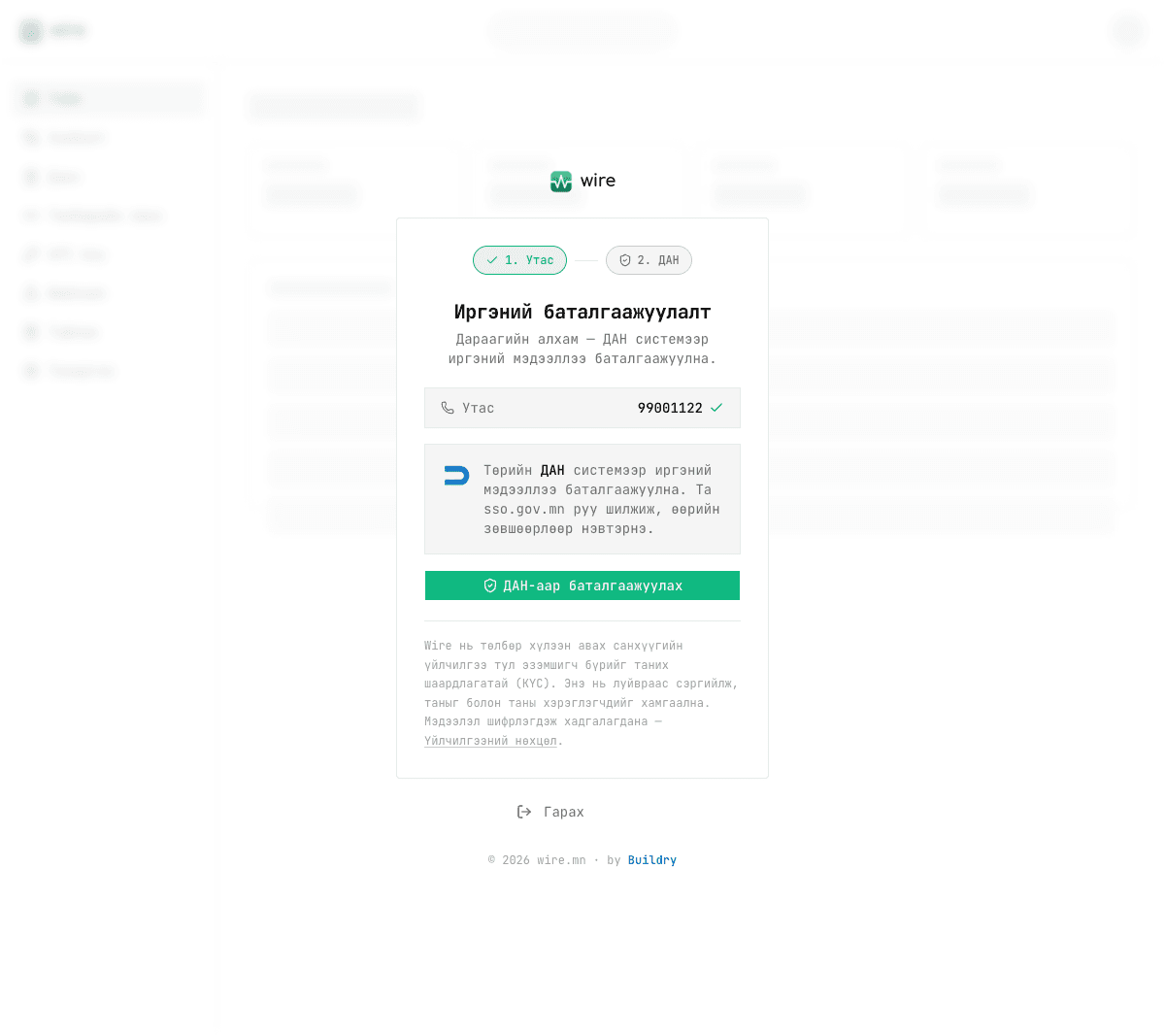
정부 통합 로그인으로 이동하여 본인의 DAN 계정으로 로그인하고 정보 제공에 동의합니다. 완료되면 자동으로 돌아옵니다.
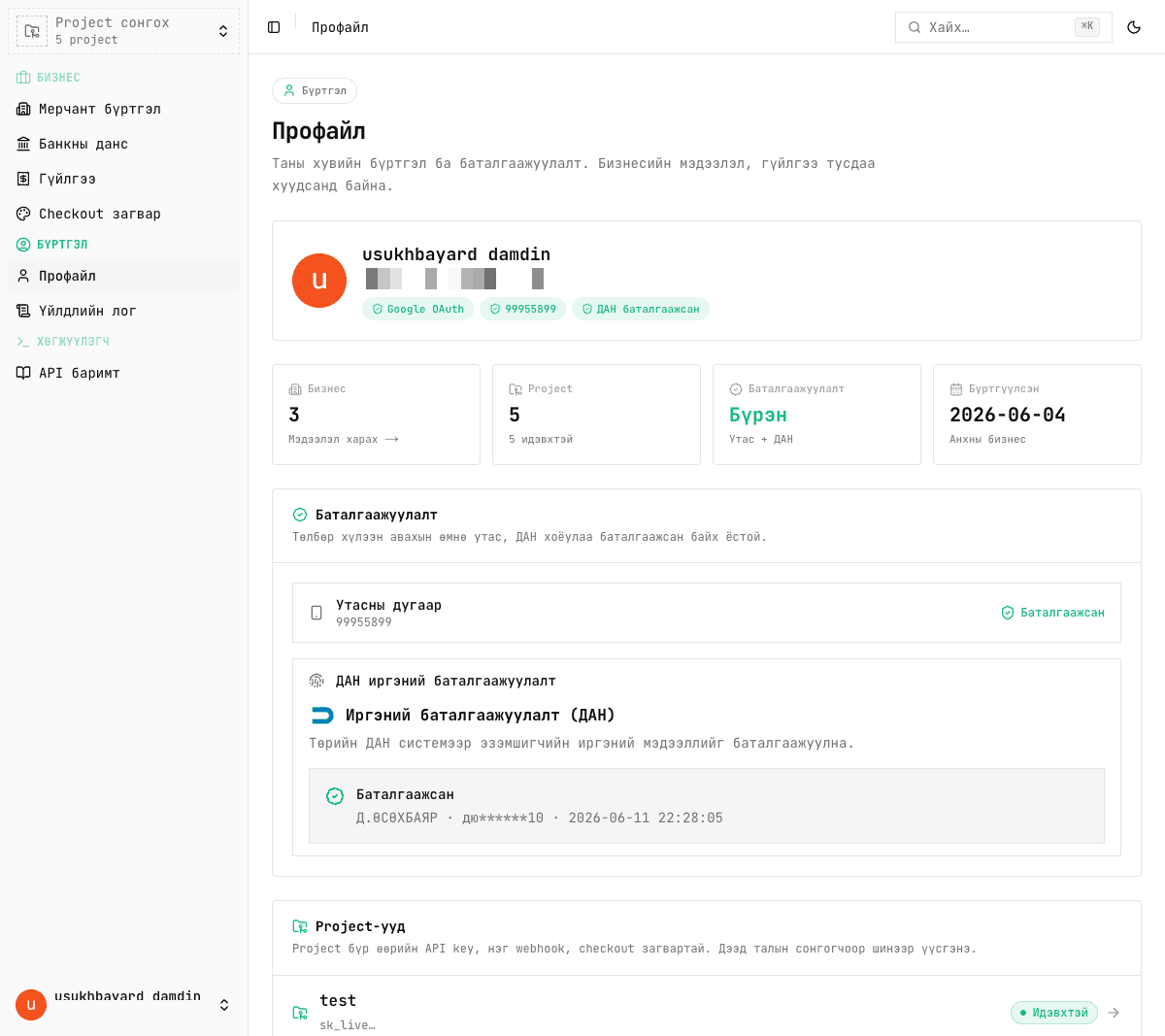
프로필 페이지에서 이메일, 휴대폰, DAN이 모두 Verified(인증 완료)로 표시되는지 확인합니다. 이제 모든 기능을 사용할 수 있습니다.
사업자 = KYC, 은행 계좌, 결제 사업자 등록 정보를 가진 주체입니다. 프로젝트 = 그 아래의 연동 환경으로, 고유한 API 키, 하나의 Webhook, 결제 페이지 템플릿을 가집니다. 한 사업자에 여러 프로젝트를 둘 수 있으며, 한 사용자가 여러 사업자를 개설할 수도 있습니다.
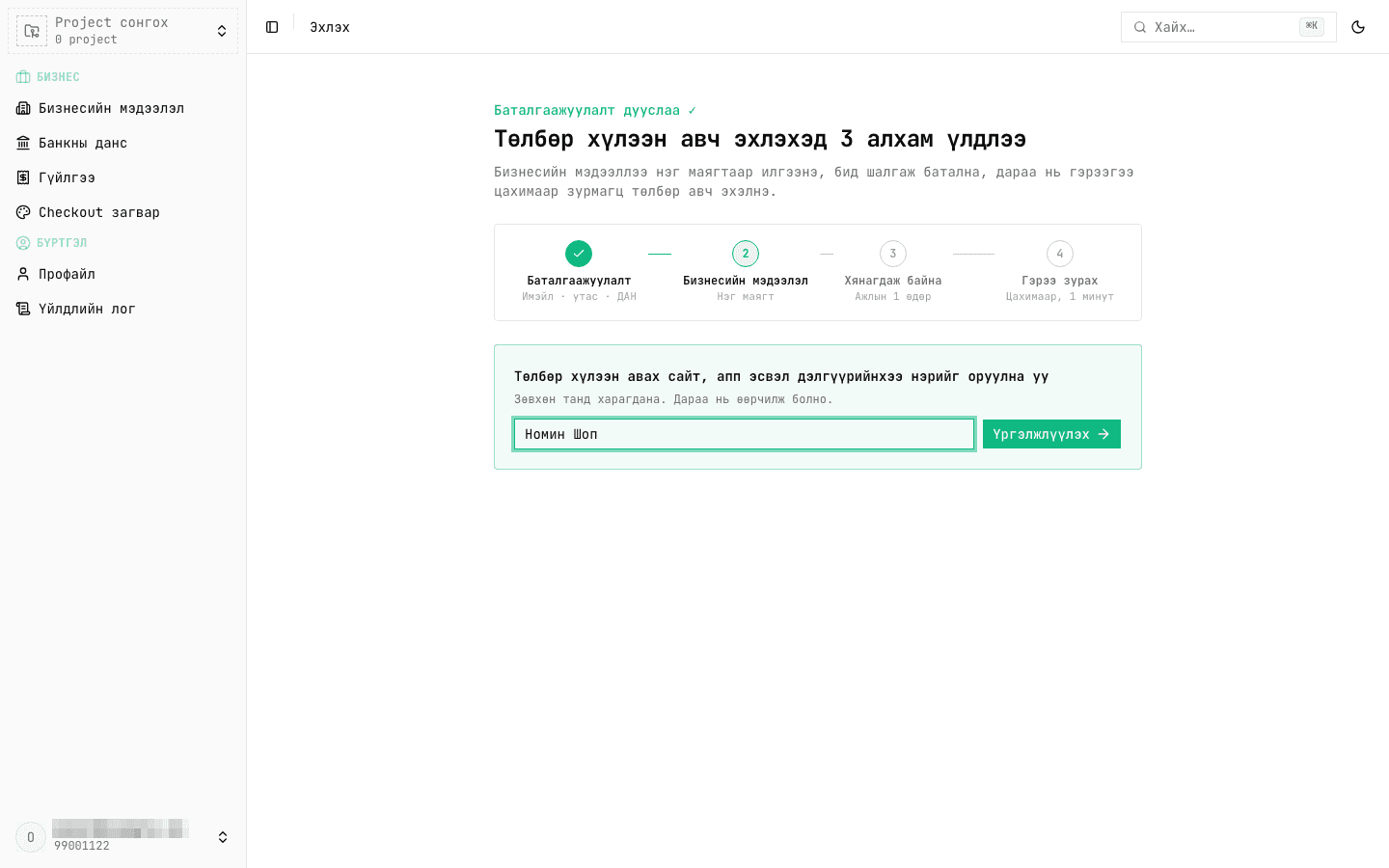
인증이 끝나면 시작하기 페이지가 열리고 결제를 받기까지의 4단계(인증 → 사업자 정보 → 심사 → 계약)가 표시됩니다. 결제를 받을 사이트, 앱 또는 상점의 이름을 입력하고 Continue(계속) 버튼을 클릭합니다. 프로젝트와 사업자가 함께 생성되고 사업자 정보 양식이 바로 열립니다(11단계).
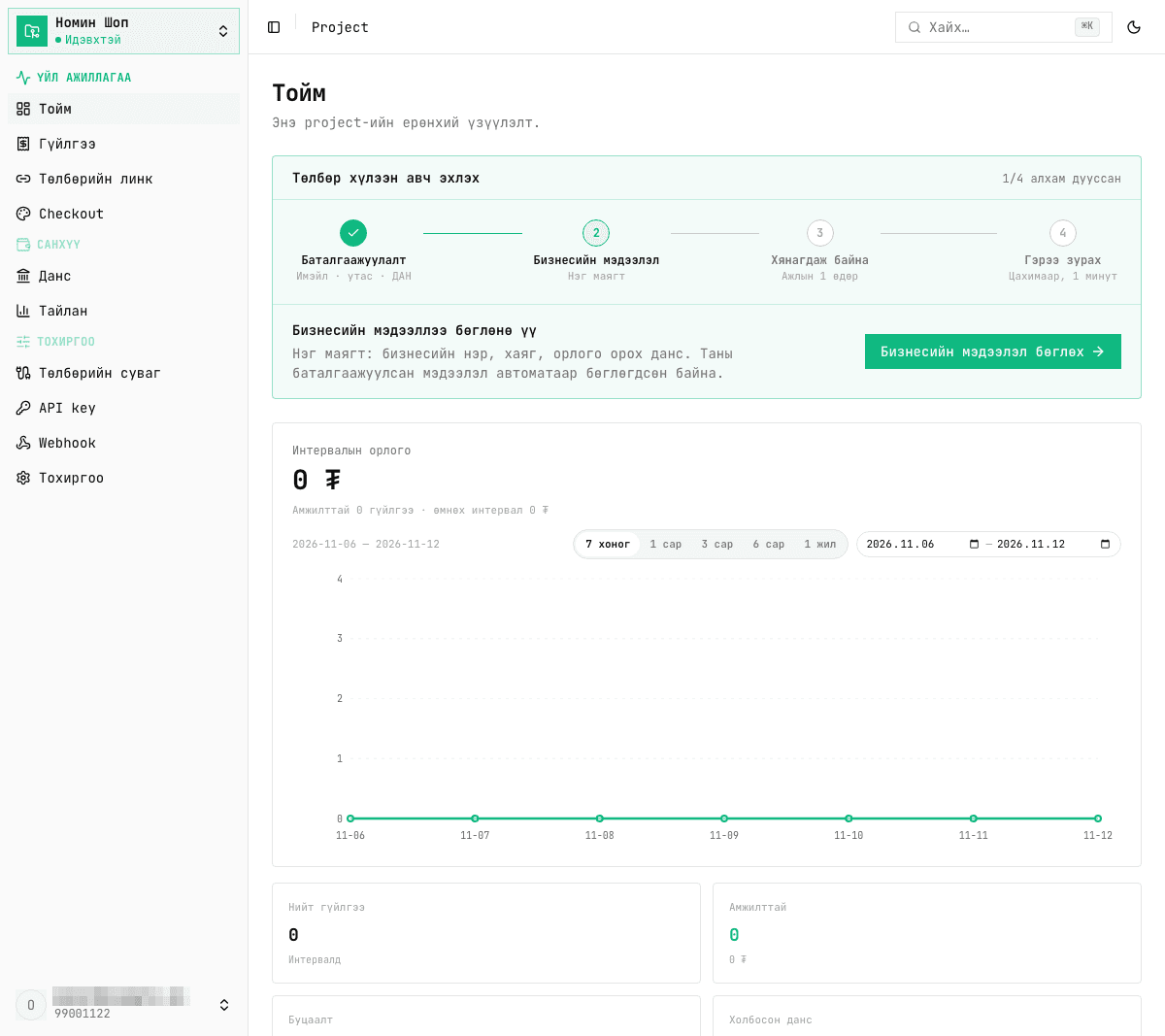
개요 화면 상단의 결제 받기 시작 카드에 완료한 단계 수와 다음 할 일이 항상 표시됩니다. Fill in business details(사업자 정보 입력) 버튼을 누르면 양식으로 바로 이동합니다. 왼쪽 메뉴에서 거래, 결제 링크, 결제 페이지, 계좌, 보고서, 설정으로 이동합니다.
다른 사이트나 앱에 별도의 API 키와 Webhook이 필요하면 왼쪽 상단의 프로젝트 전환 메뉴에서 Create a new project(새 프로젝트 만들기)를 클릭하고 이름을 입력합니다. 새 프로젝트는 현재 사업자 아래에 생성되므로 인증과 사업자 정보를 다시 요청하지 않습니다.
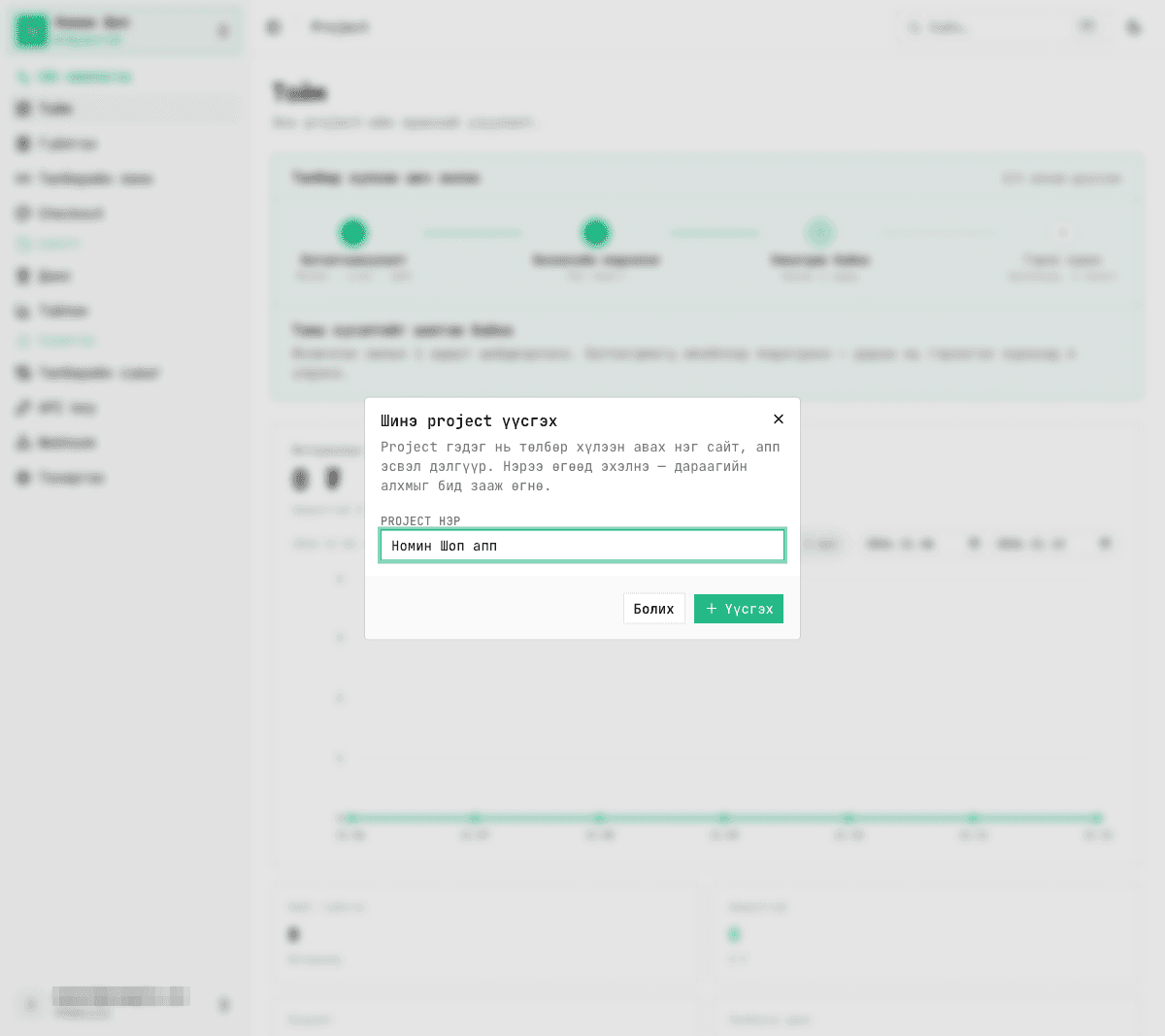
사업자가 이미 결제 채널에 연결되어 있다면 새 프로젝트의 결제 채널 페이지에서 한 가지를 묻습니다. 현재 사업자를 그대로 사용해 채널을 한 번에 켜거나, 소유자나 등록번호가 다른 사업자라면 Register a new business(새 사업자 등록)를 선택합니다(정보, 계좌, 승인은 별도로 진행).
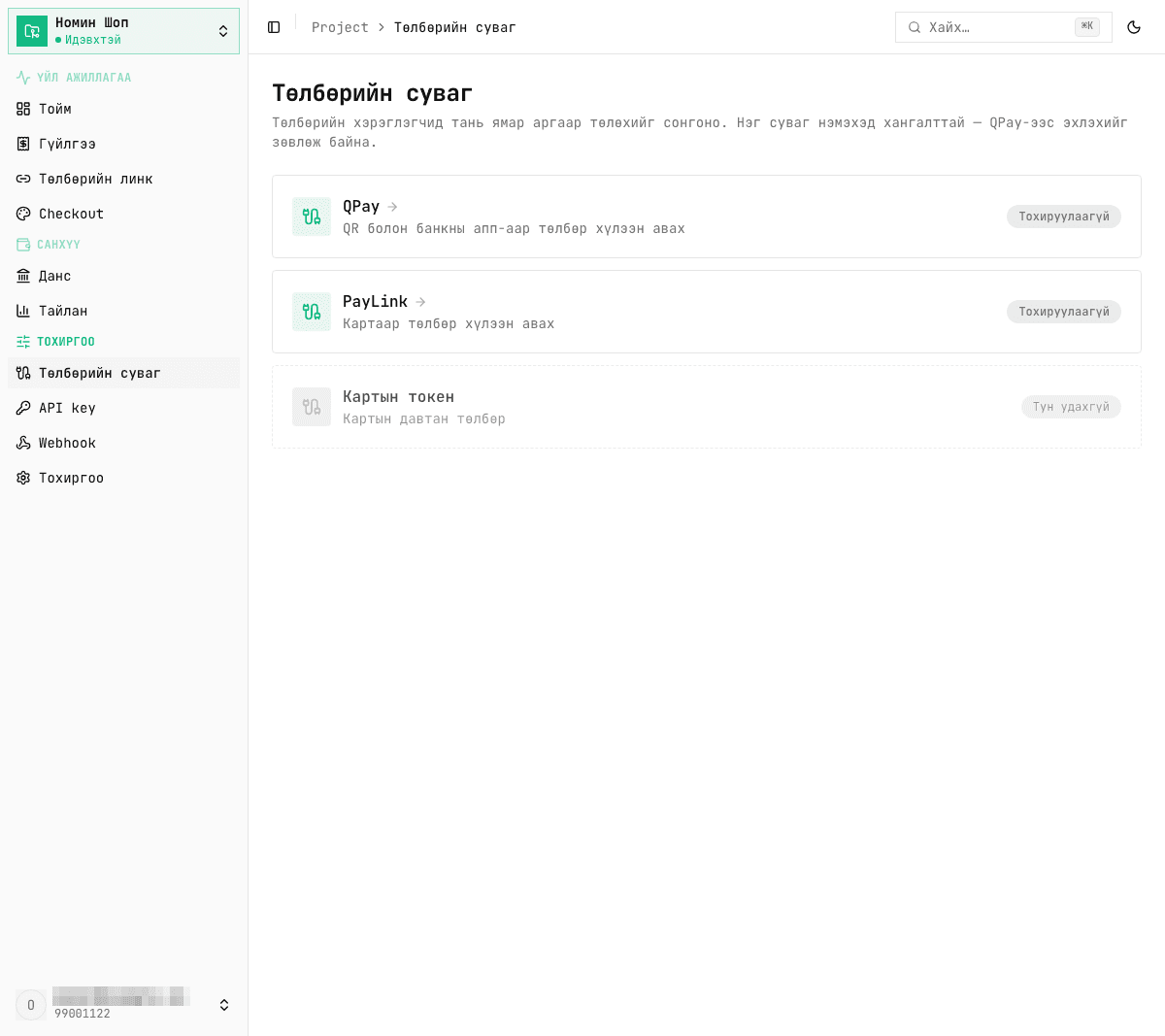
결제를 받으려면 사업자에 결제 채널을 하나 이상 연결해야 합니다. 절차는 개요 화면의 4단계와 같습니다: 사업자 정보 제출 → 심사 및 승인 → 계약 전자 서명 → 결제 개시. 계약은 승인 후에 서명하며, 신청서를 제출할 때는 계약이 필요 없습니다.
설정 → 결제 채널. 첫 프로젝트는 양식이 바로 열리며, 다른 채널을 추가하려면 이 목록에서 선택합니다. 한 프로젝트에 여러 채널을 연결할 수 있으며, 각 채널은 한 번씩 연결합니다.
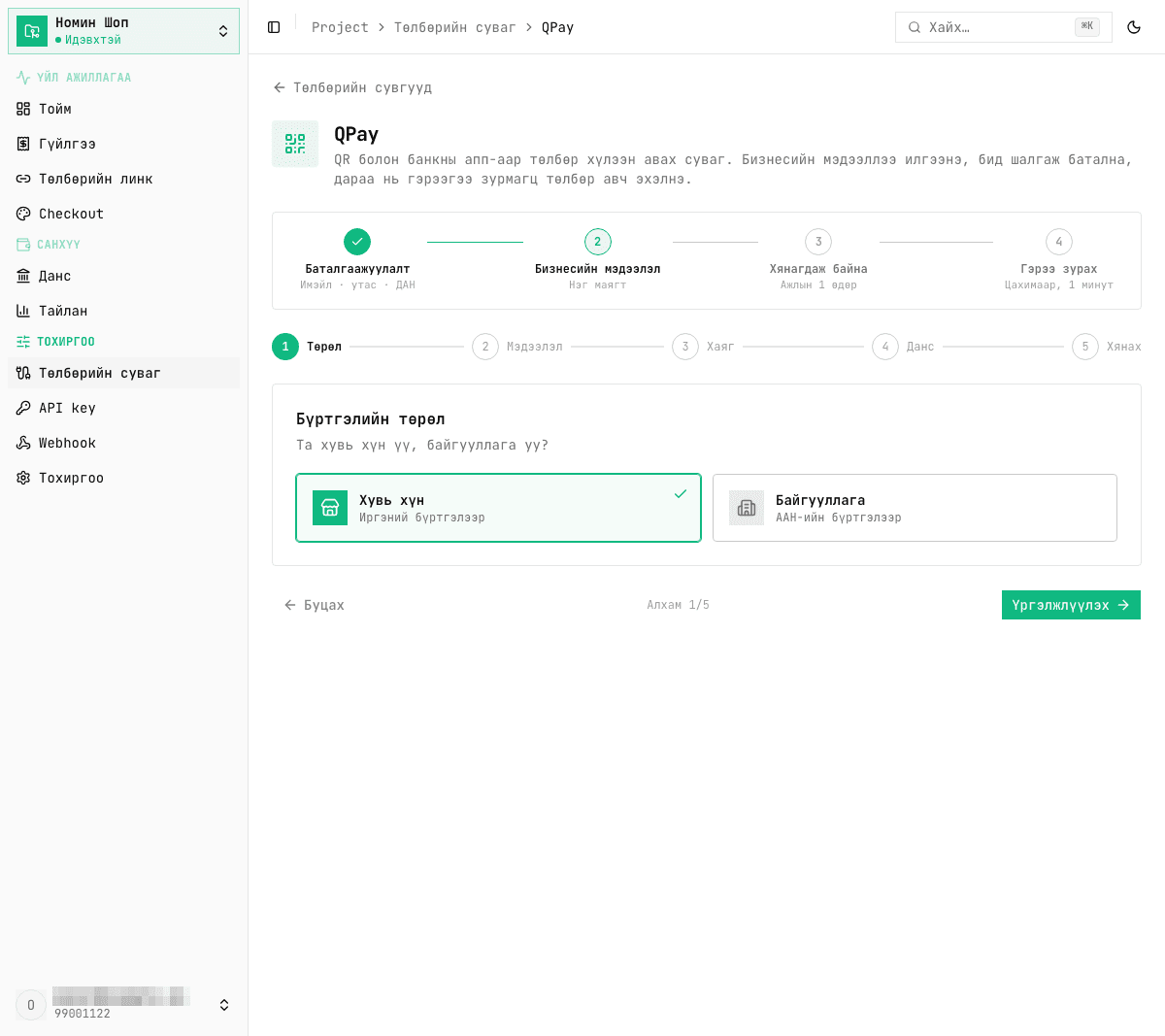
채널 페이지 상단에도 같은 4단계 경로가 표시됩니다. 양식은 5단계이며, 먼저 Individual(개인) 또는 Company(법인)을 선택합니다. 다른 사업자로 이 채널에서 이미 승인받았다면 위쪽에 Use your existing merchant registration(기존 가맹점 등록 바로 사용) 카드가 나타납니다. 이를 선택하면 새 신청이나 대기 없이 바로 연결됩니다.
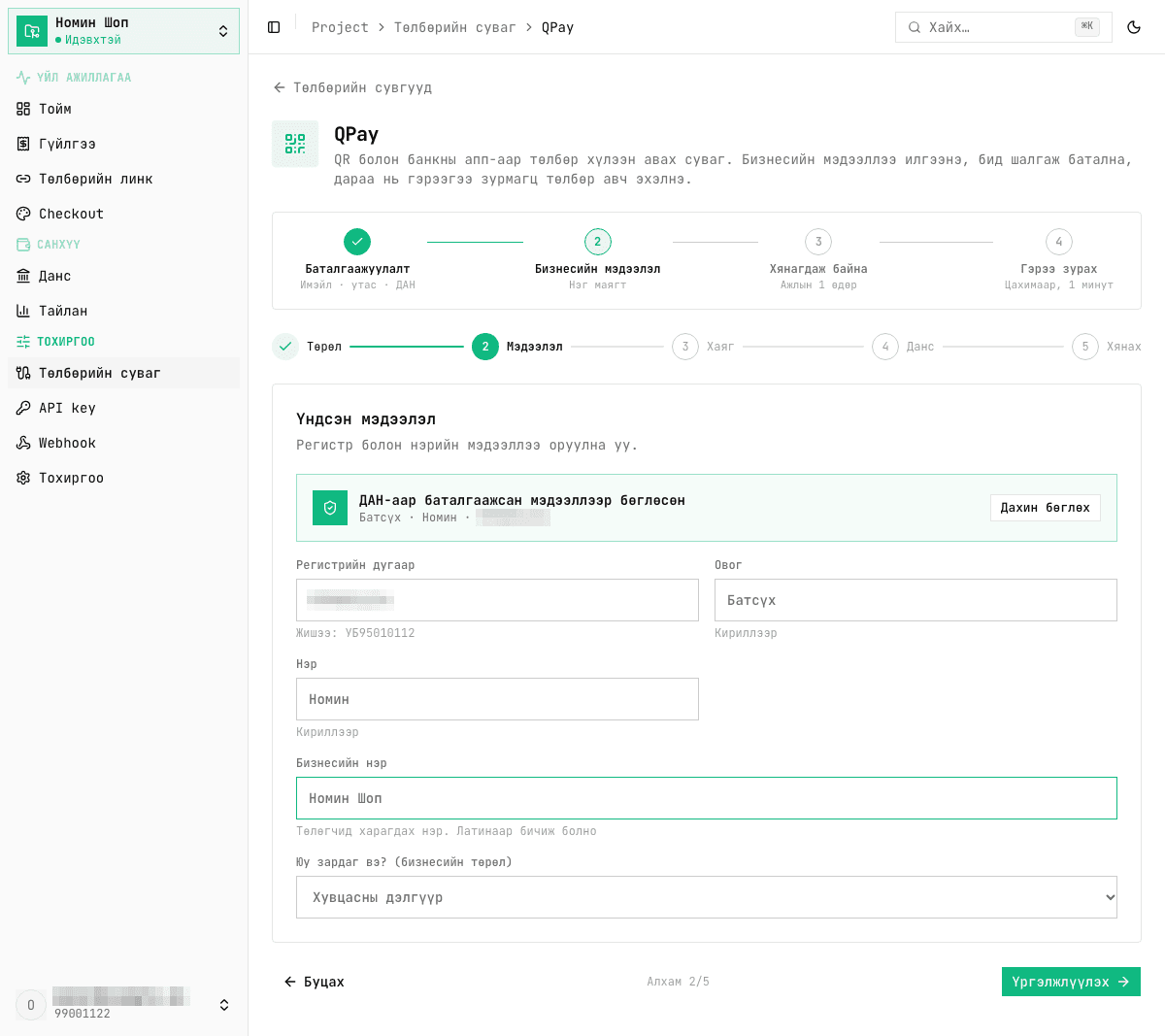
등록번호, 성, 이름은 DAN 인증 정보로 자동 입력되며, Fill in again(다시 입력) 버튼으로 새로 고칠 수 있습니다. 결제자에게 보일 사업자명을 입력하고 업종을 선택합니다.
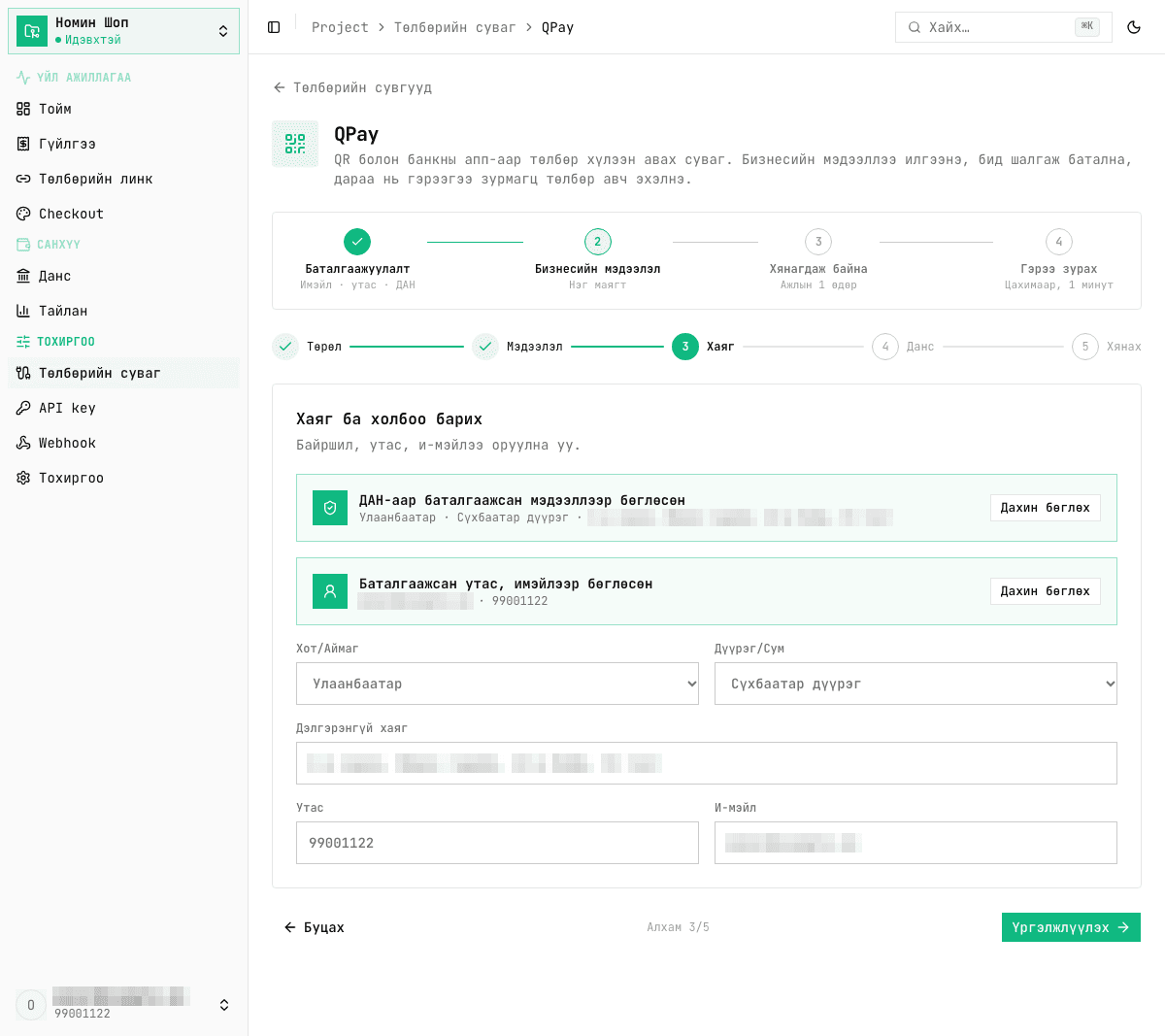
시, 구, 상세 주소는 DAN에서, 전화번호와 이메일은 인증된 프로필에서 자동으로 입력됩니다. 필요하면 수정합니다.
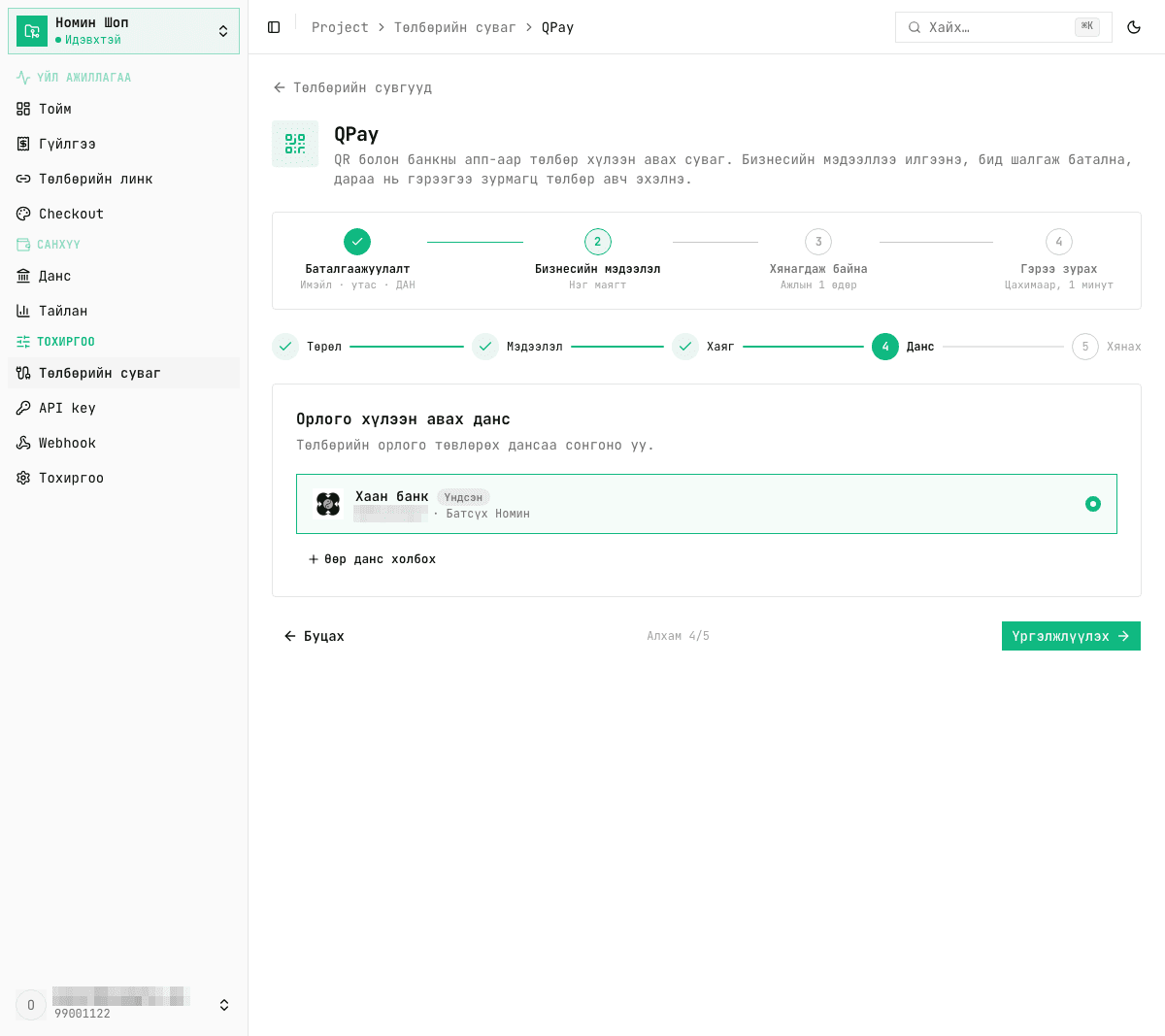
정산금이 입금될 은행 계좌를 선택합니다. 연결된 계좌가 없으면 은행, 계좌번호, 예금주 이름을 입력하고 Link account(계좌 연결) 버튼을 클릭합니다. 계좌를 더 추가하려면 Link another account(다른 계좌 연결)를 사용합니다. 계좌번호만 입력하며, MN으로 시작하는 IBAN은 입력하지 않습니다.
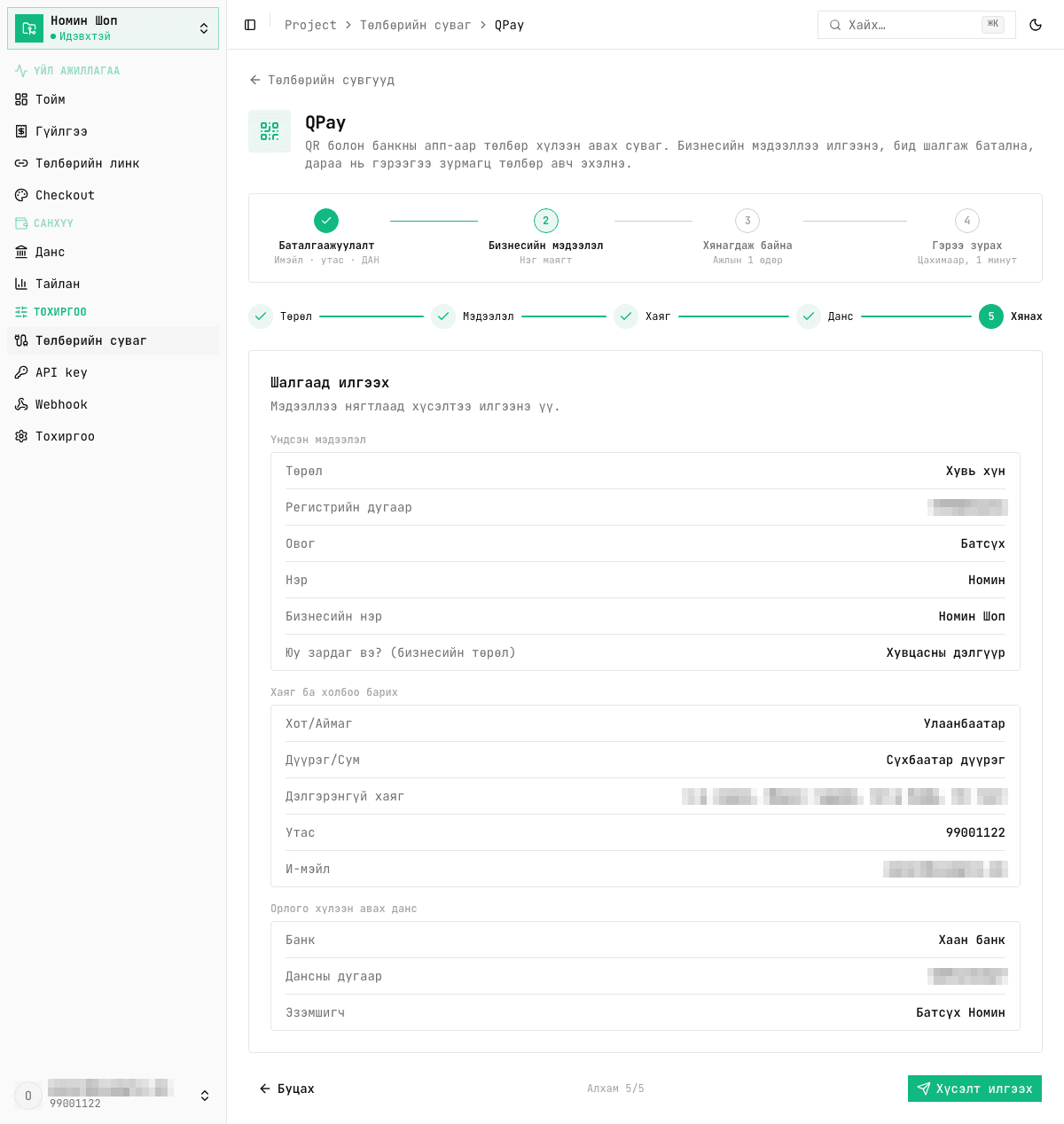
모든 정보를 한 화면에서 확인하고 Send application(신청 제출) 버튼을 클릭합니다. 양식은 단계마다 자동 저장되므로 중간에 나갔다가 나중에 이어서 작성할 수 있습니다.
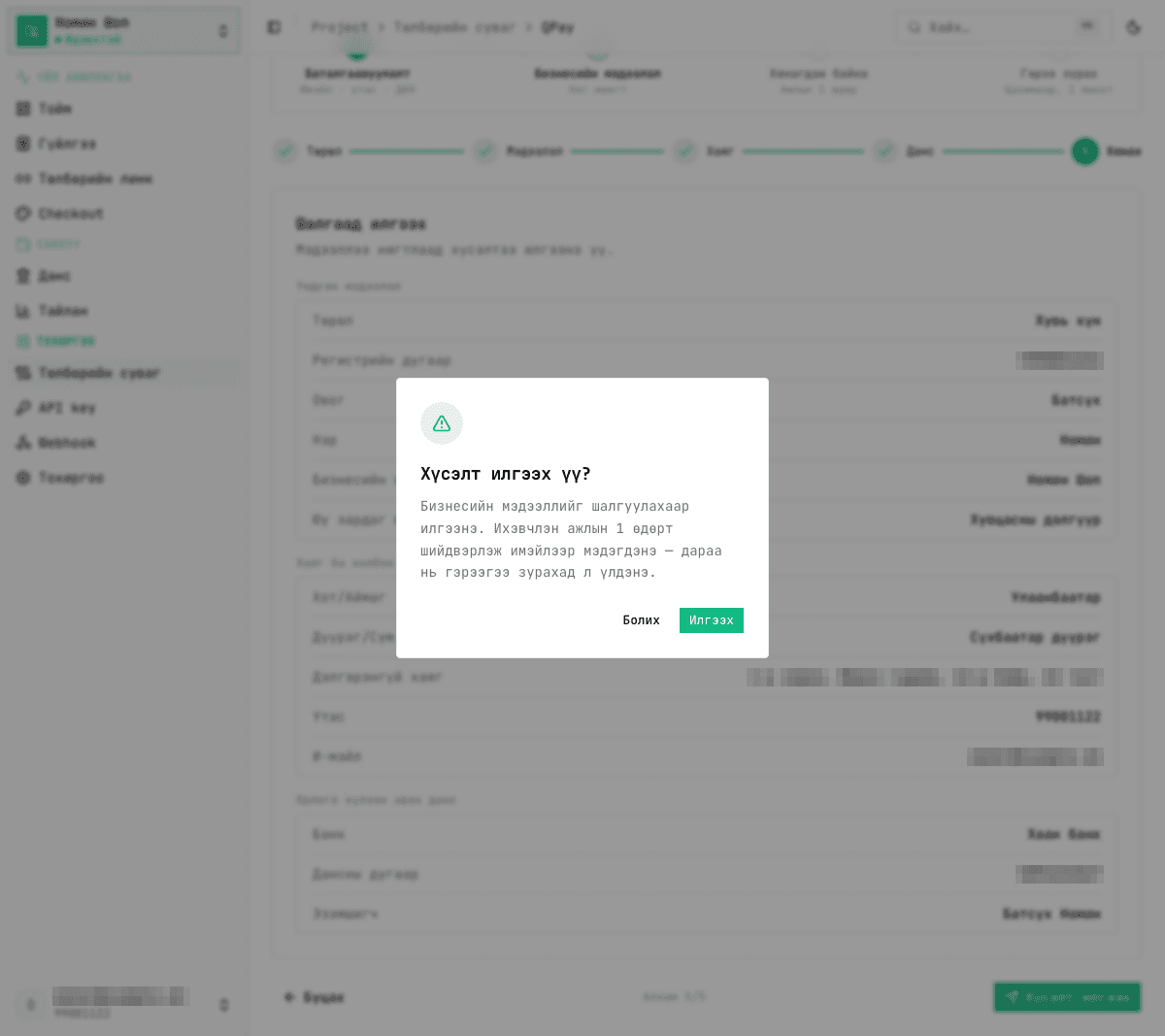
마지막 창에서 Send(제출) 버튼을 클릭하면 신청이 심사로 넘어갑니다. 보통 영업일 기준 1일 이내에 결정되며 이메일로 알려 드립니다.
신청이 Application in review(신청 심사 중) 상태로 바뀌고 경로가 3단계로 넘어갑니다. 승인되면 이메일이 발송되고 채널 페이지에 계약 전자 서명 섹션이 나타납니다. 서명하는 즉시 연결이 활성화되어 결제를 받기 시작합니다.
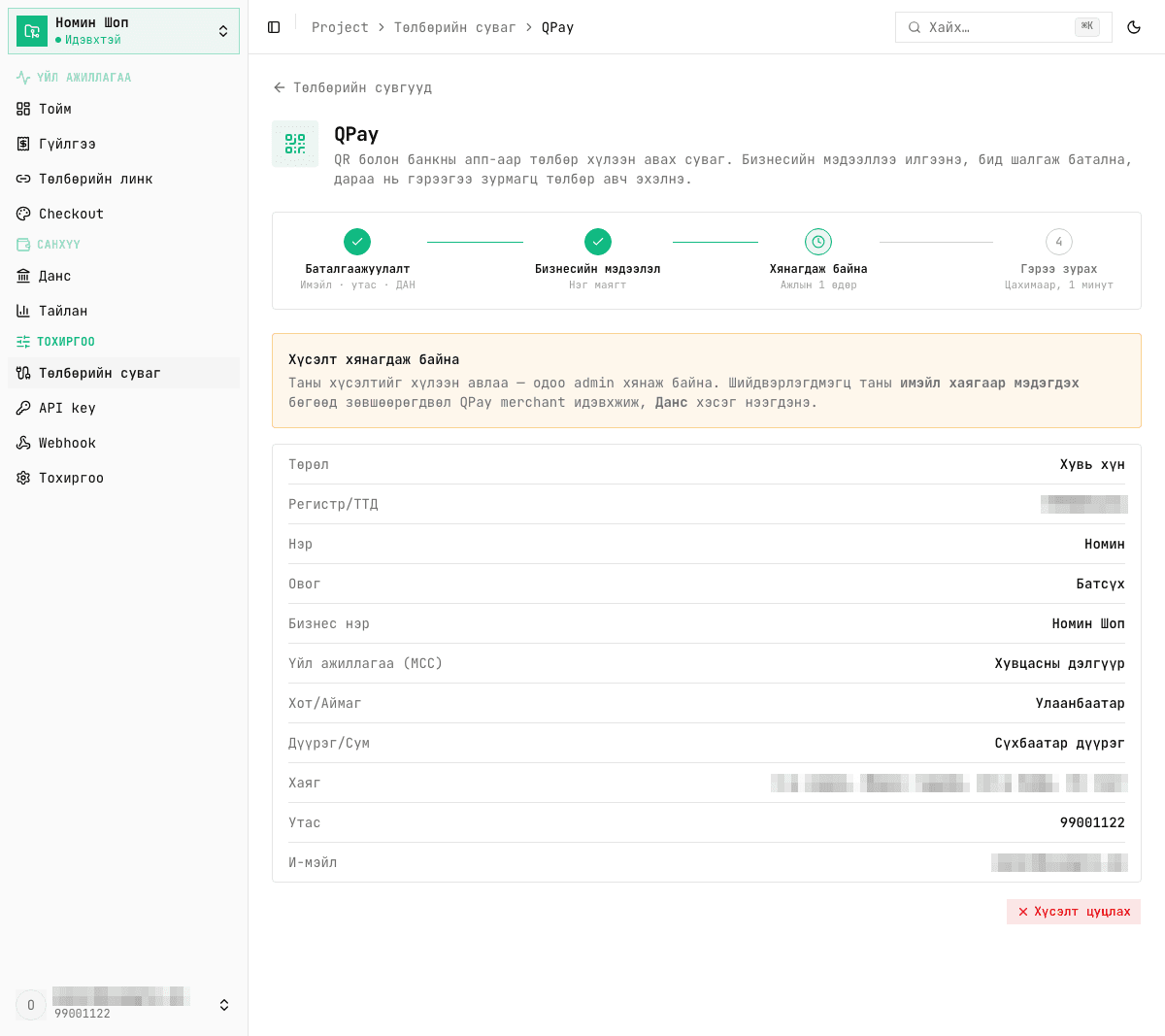
참고: 승인된 후에도 계약에 서명하기 전까지 연결은 비활성 상태로 유지됩니다. 승인된 연결이 작동하지 않는 가장 흔한 이유는 계약 단계를 마치지 않았기 때문입니다.
서버 측 연동에 필요한 두 가지입니다. 둘 다 신청이 심사 중인 동안 미리 설정할 수 있으며, 채널이 활성화되면 코드를 작성하지 않고도 결제 링크와 결제 페이지를 바로 사용할 수 있습니다.
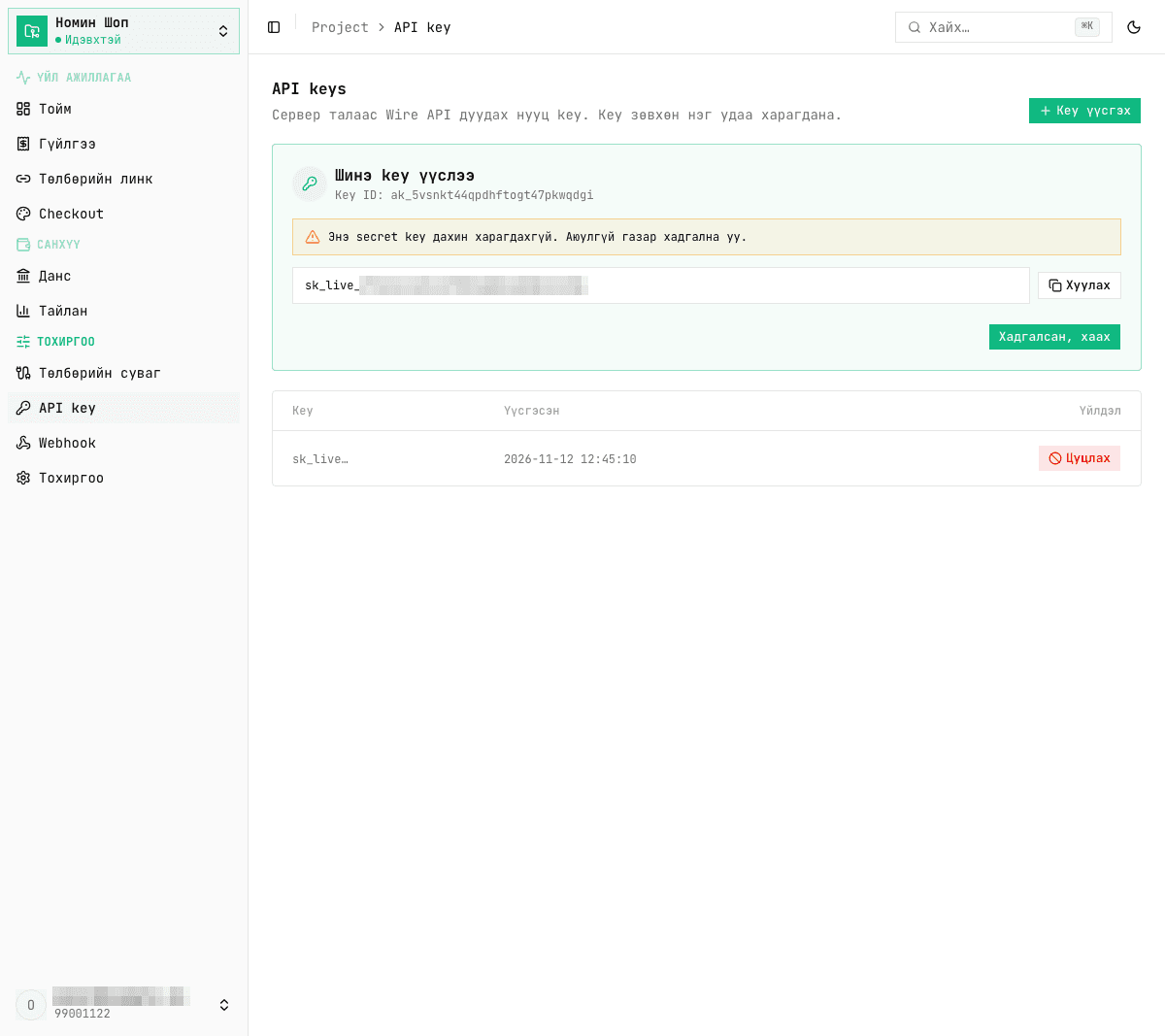
설정 → API key. Create key(키 만들기) 버튼을 클릭하면 sk_live_… 비밀 키가 단 한 번 표시됩니다. Copy(복사) 버튼으로 비밀번호 관리자에 저장한 뒤 I've saved it, close(저장했습니다, 닫기)를 클릭합니다. 다시 표시되지 않으며, 분실하면 새 키를 만들고 이전 키는 Revoke(폐기)합니다. 각 키는 해당 프로젝트의 데이터에만 접근합니다.
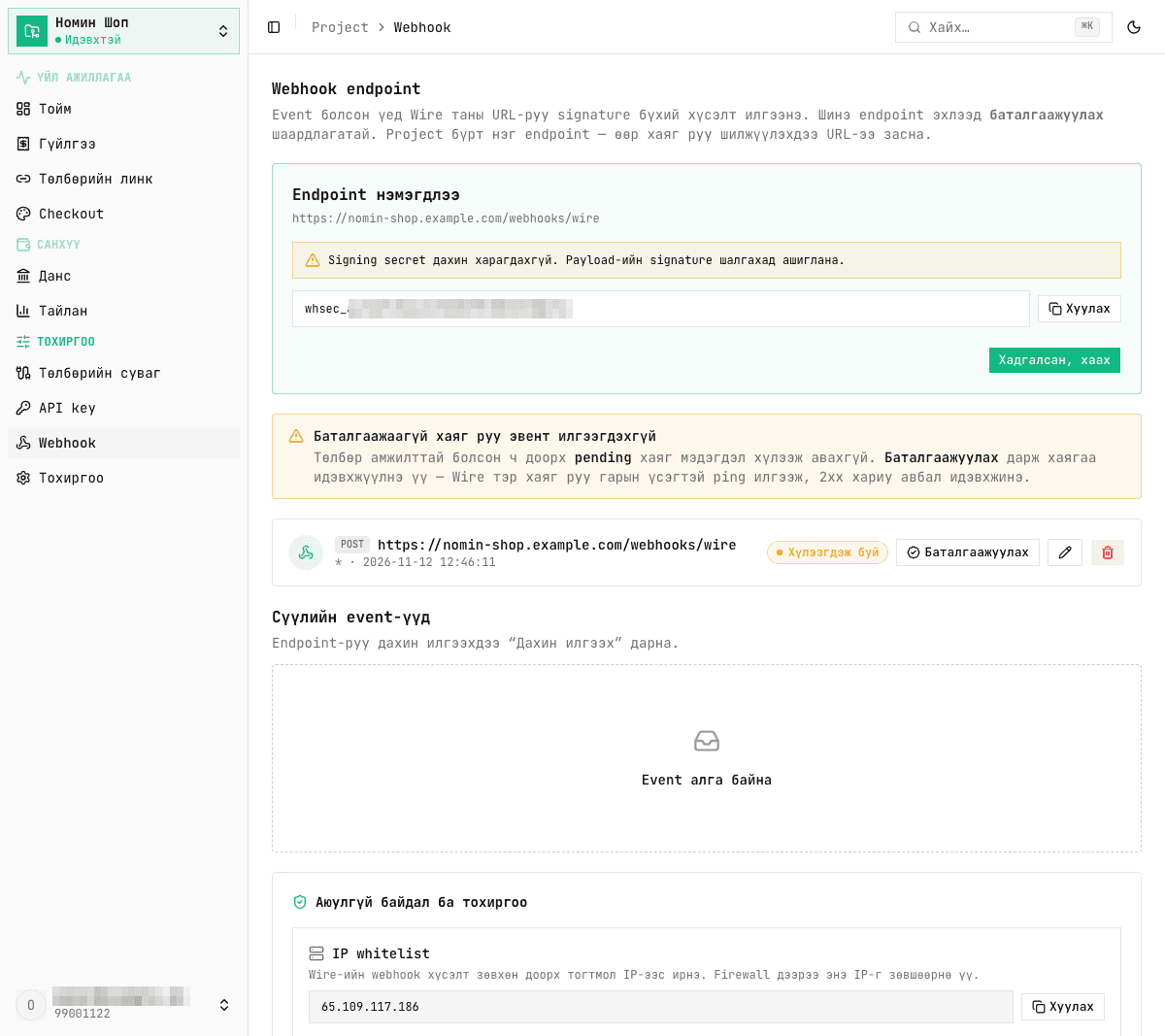
설정 → Webhook. Add endpoint(엔드포인트 추가)를 클릭하고 결제 이벤트를 받을 서버의 URL을 등록합니다. 서명 시크릿은 한 번만 표시됩니다. 그런 다음 Verify(검증) 버튼으로 검증합니다. 검증되지 않은 URL로는 이벤트가 전송되지 않습니다. 프로젝트마다 Webhook 엔드포인트는 정확히 하나이며, URL을 변경하면 새 주소가 검증될 때까지 이벤트는 이전 주소로 계속 전송됩니다. 전체 API 레퍼런스 — docs.wire.mn.

가입은 무료입니다. 계좌를 연결하고 결제를 받기 시작하십시오. 수수료는 성공한 거래에만 부과됩니다.