
1
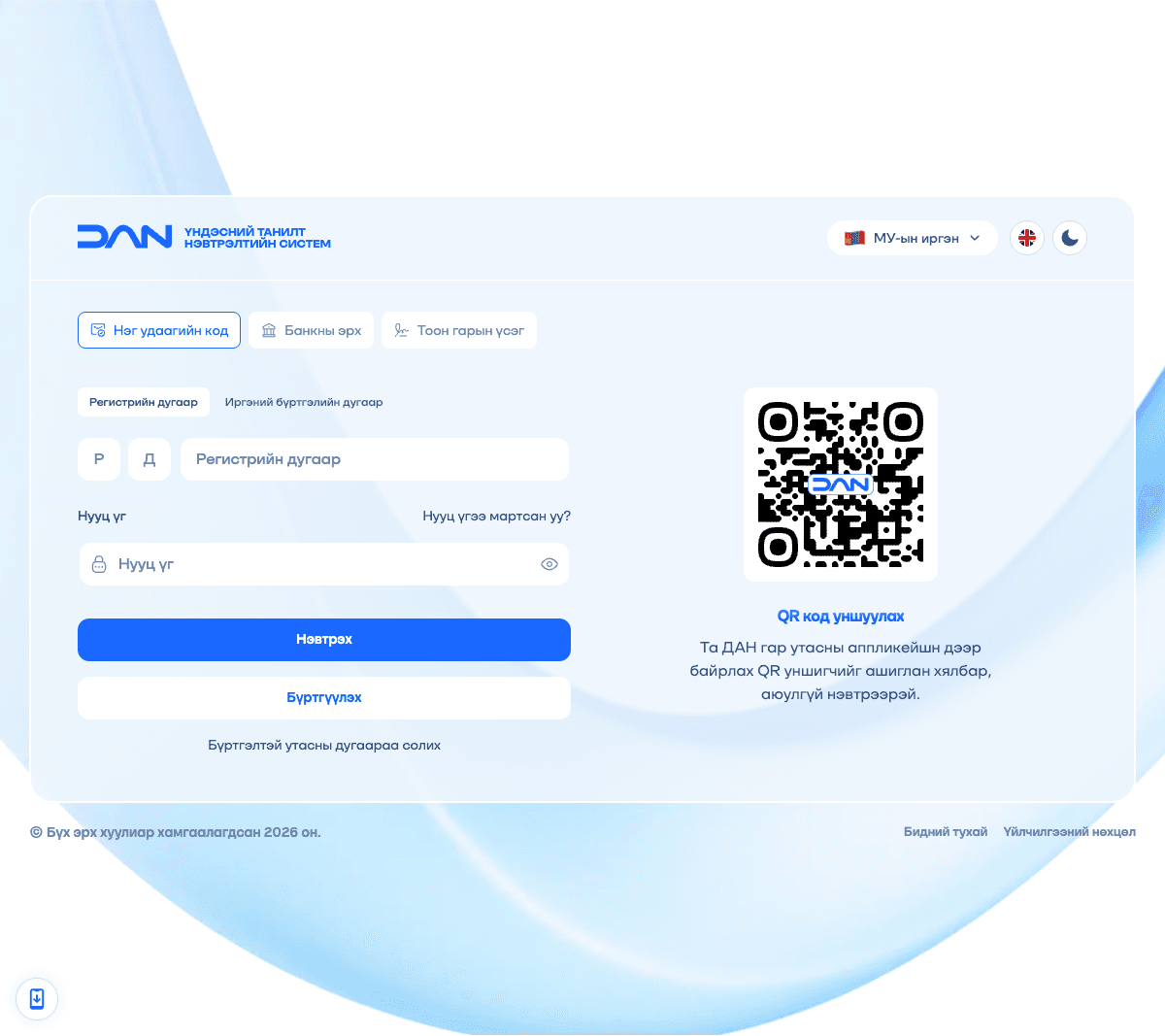
Google-ээр нэвтрэх
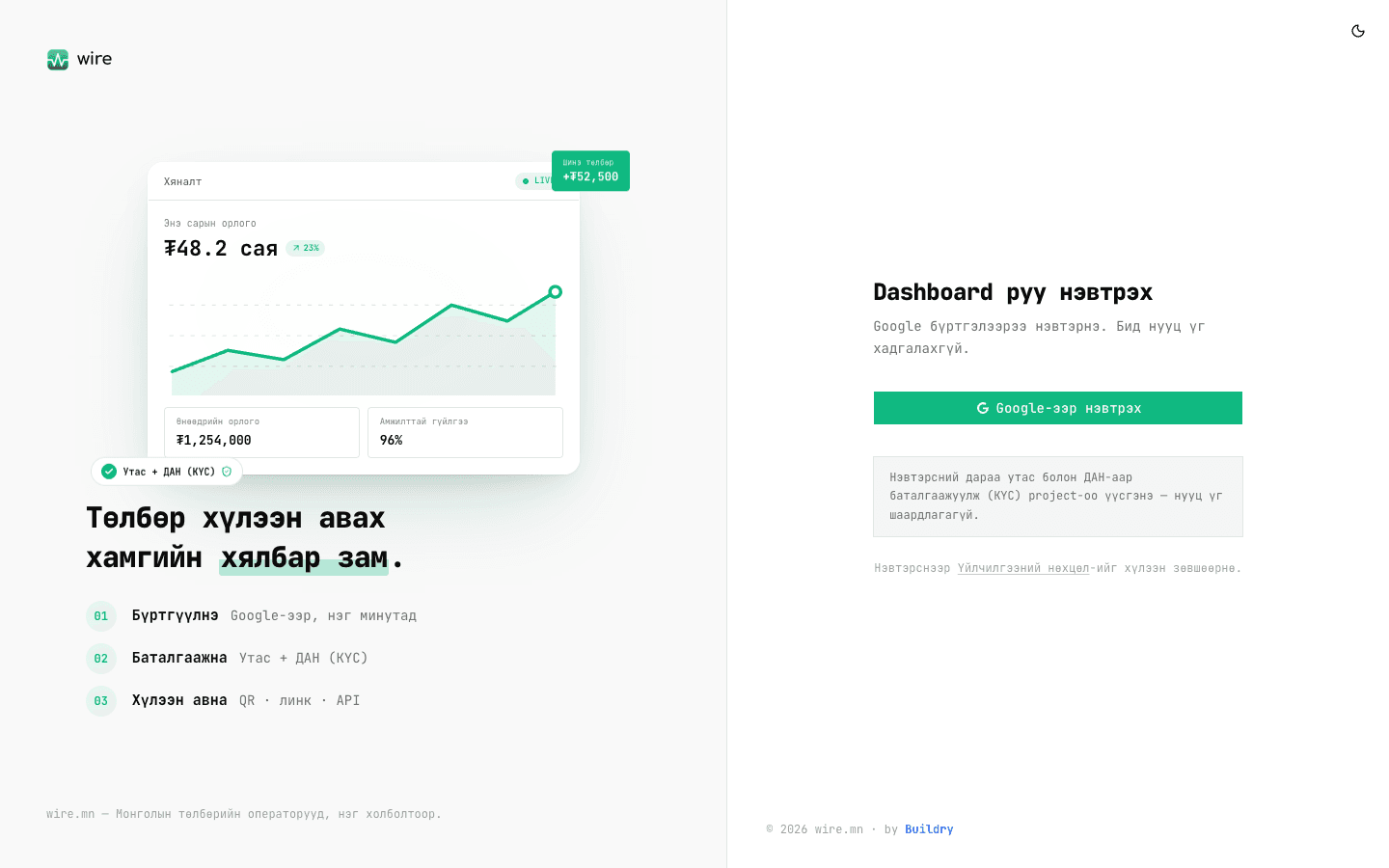
app.wire.mn руу орж «Google-ээр нэвтрэх» дарна. Анх удаа нэвтэрч буй бол автоматаар шинэ бүртгэл үүснэ.
Шинэ мерчант Wire дээр хэрхэн бүртгүүлж, баталгаажуулалт хийж, project үүсгээд операторын холболтоо идэвхжүүлэх вэ — бүрэн дараалал, бодит дэлгэцтэй.
Wire-д тусдаа нууц үг байхгүй — Google акаунтаараа нэвтэрнэ. Төлбөр хүлээн авах санхүүгийн үйлчилгээ тул эзэмшигч бүр утас + ДАН (иргэний) хоёр шатны баталгаажуулалт хийнэ. Хоёулаа нэг л удаа — хэдэн ч бизнес, project нээсэн дахин шаардахгүй.
app.wire.mn руу орж «Google-ээр нэвтрэх» дарна. Анх удаа нэвтэрч буй бол автоматаар шинэ бүртгэл үүснэ.
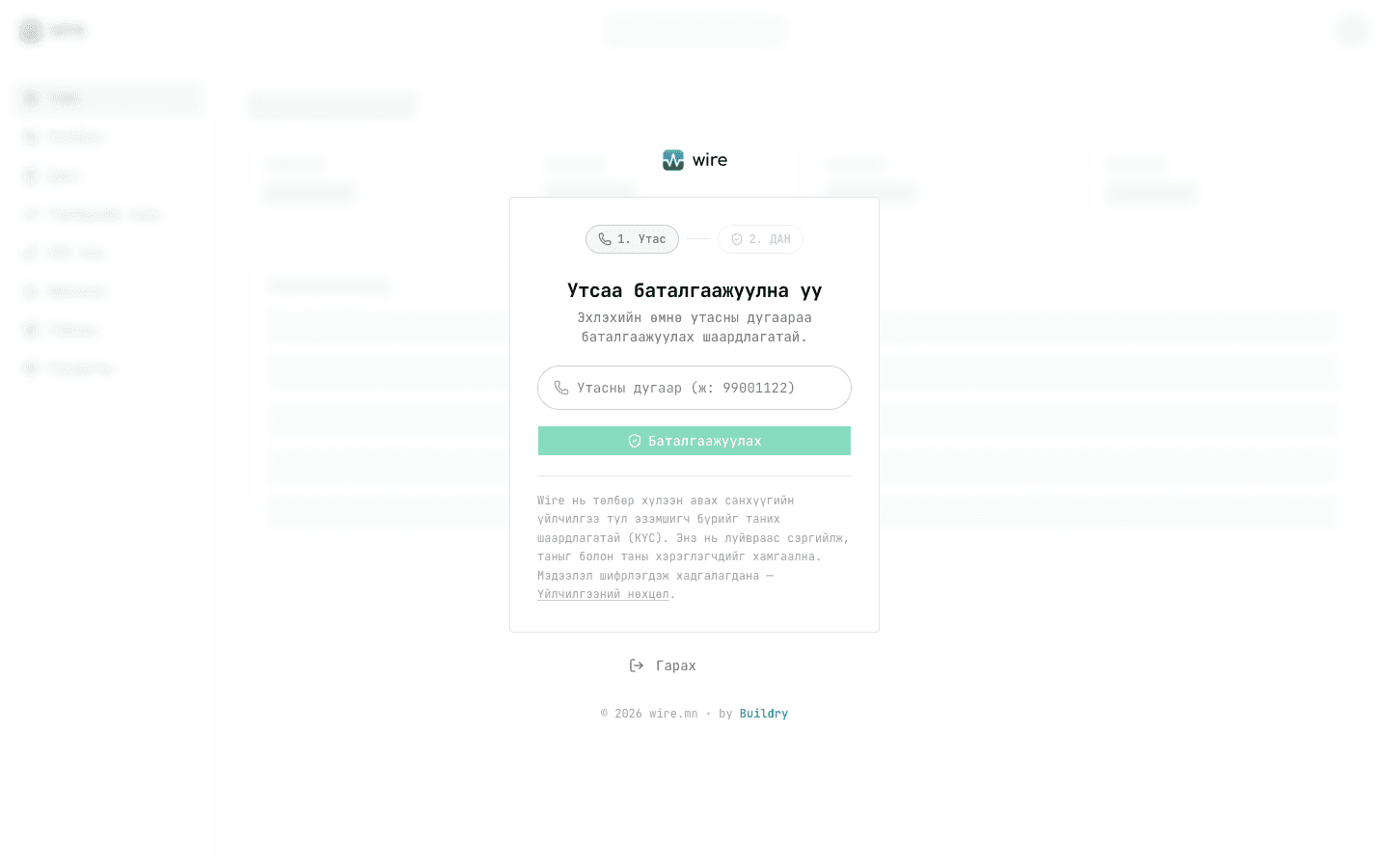
Шинэ хэрэглэгч шууд баталгаажуулалтын хуудас руу орно. Утасны дугаараа оруулаад «Баталгаажуулах» дарна.
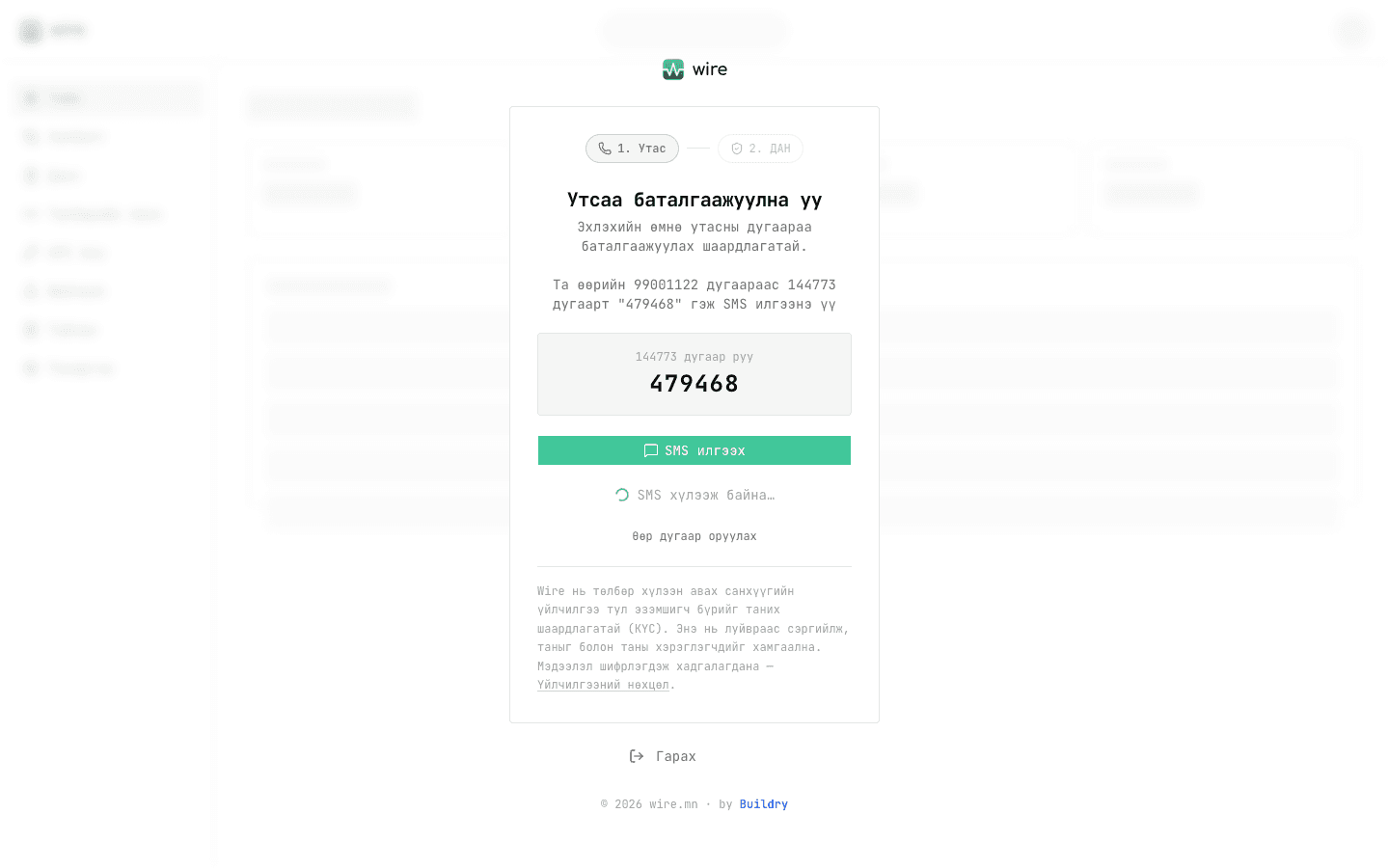
Дэлгэцэд гарсан кодыг өөрийн утаснаас заасан богино дугаар руу SMS-ээр илгээнэ — та өөрөө илгээнэ, утсанд ирэхийг хүлээхгүй. Илгээмэгц хуудас автоматаар үргэлжилнэ.
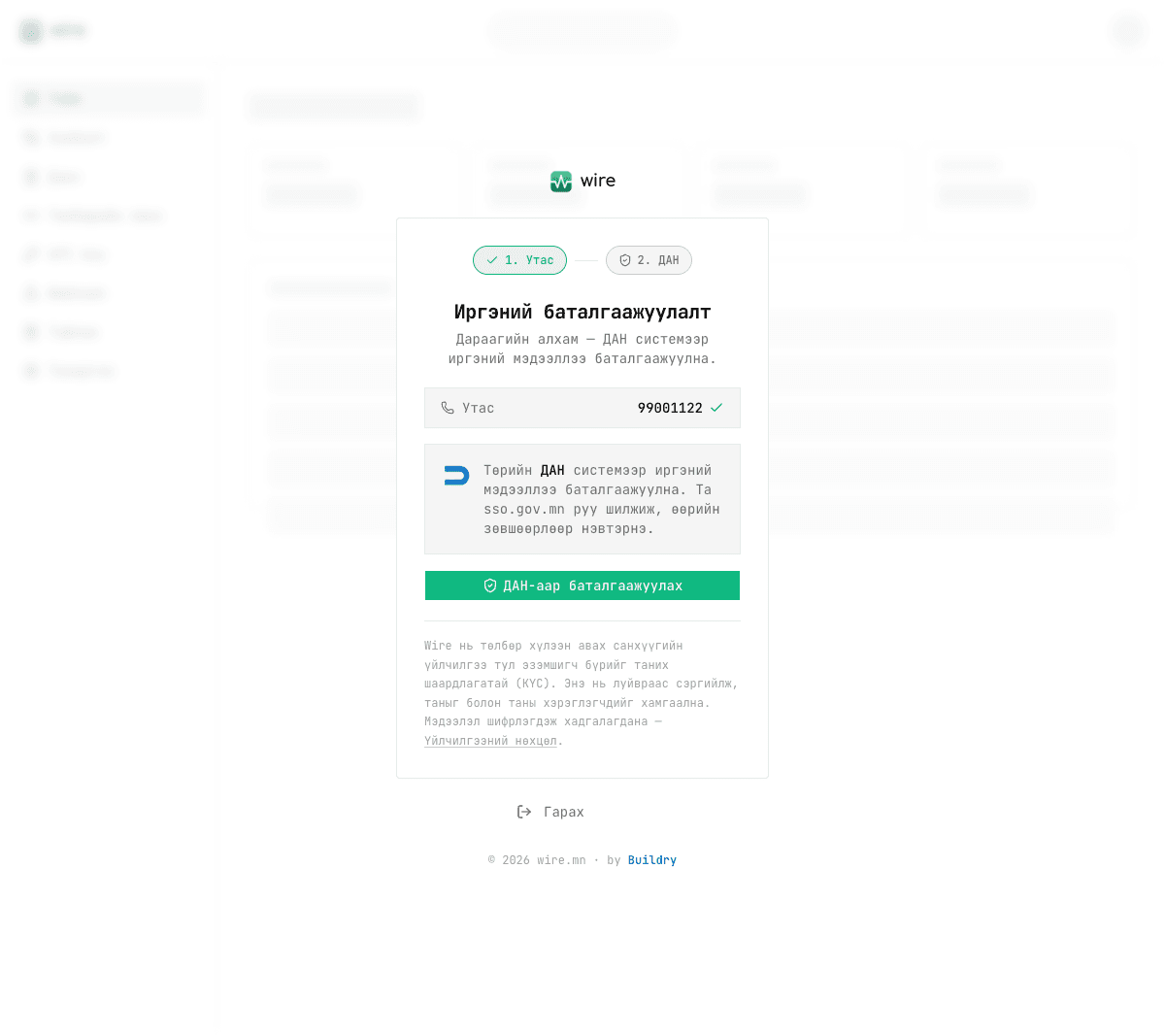
Хоёр дахь алхам — төрийн ДАН системээр иргэний мэдээллээ баталгаажуулна. «ДАН-аар баталгаажуулах» дарна.
Төрийн нэгдсэн нэвтрэлт рүү шилжиж, өөрийн ДАН бүртгэлээр нэвтрээд мэдээллээ дамжуулах зөвшөөрөл өгнө. Амжилттай бол автоматаар буцна.
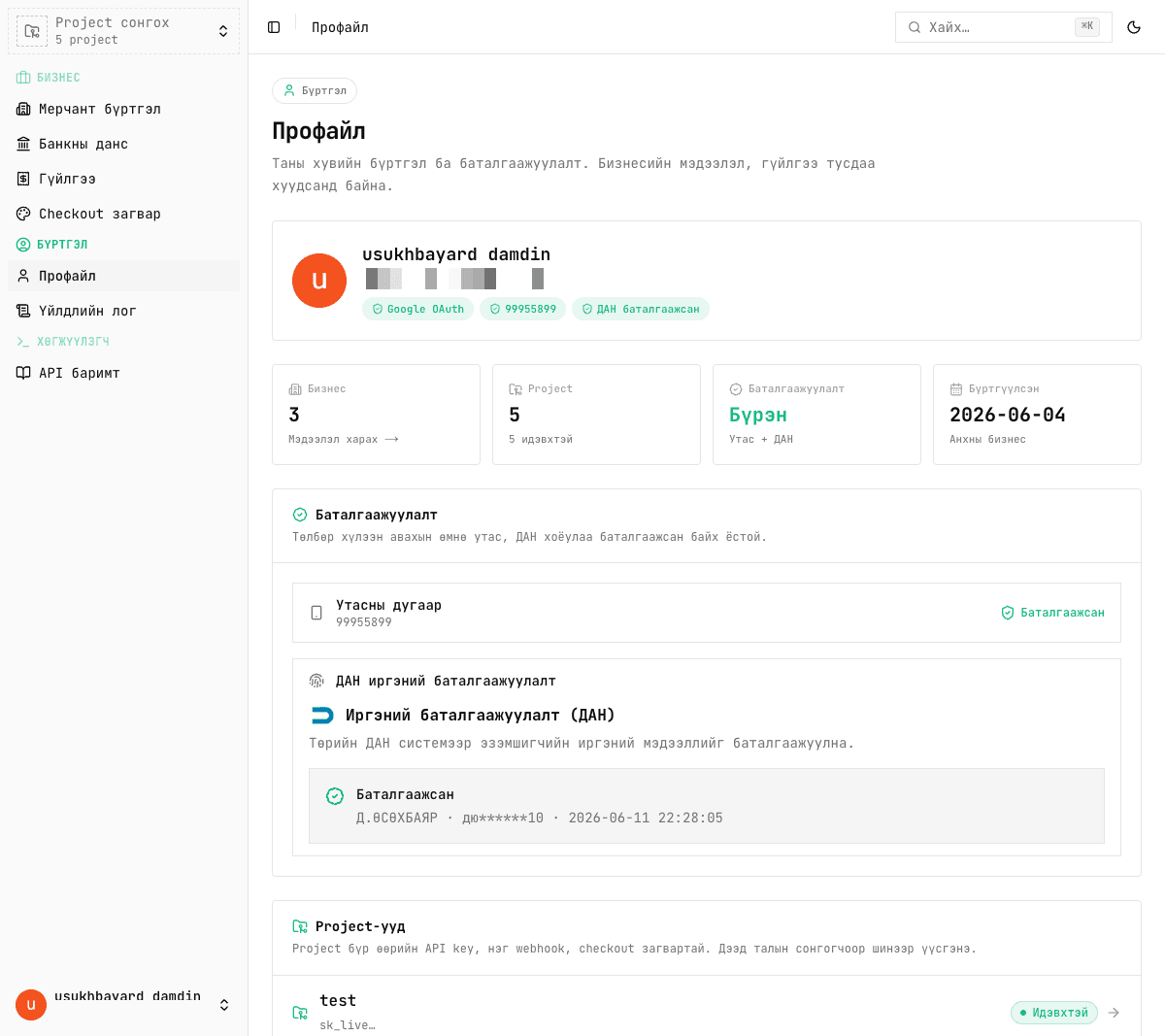
Профайл хуудсанд утас, ДАН хоёулаа «Баталгаажсан» болсныг харна. Эндээс хойш бүх боломж нээлттэй.
Бизнес = KYC, данс, операторын бүртгэл бүхий идентити. Project = түүн доорх интеграцийн орчин: өөрийн API key, нэг webhook, checkout загвар. Нэг бизнес дор олон project, нэг хэрэглэгч хэд хэдэн бизнес нээж болно.
Зүүн дээд булангийн project сонгогчоос «Шинэ project үүсгэх» дарна. Нэрээ өгөөд бизнесийн сонголтоо хийнэ. Анхны project-д энэ сонголт харагдахгүй — бизнес автоматаар хамт үүснэ.
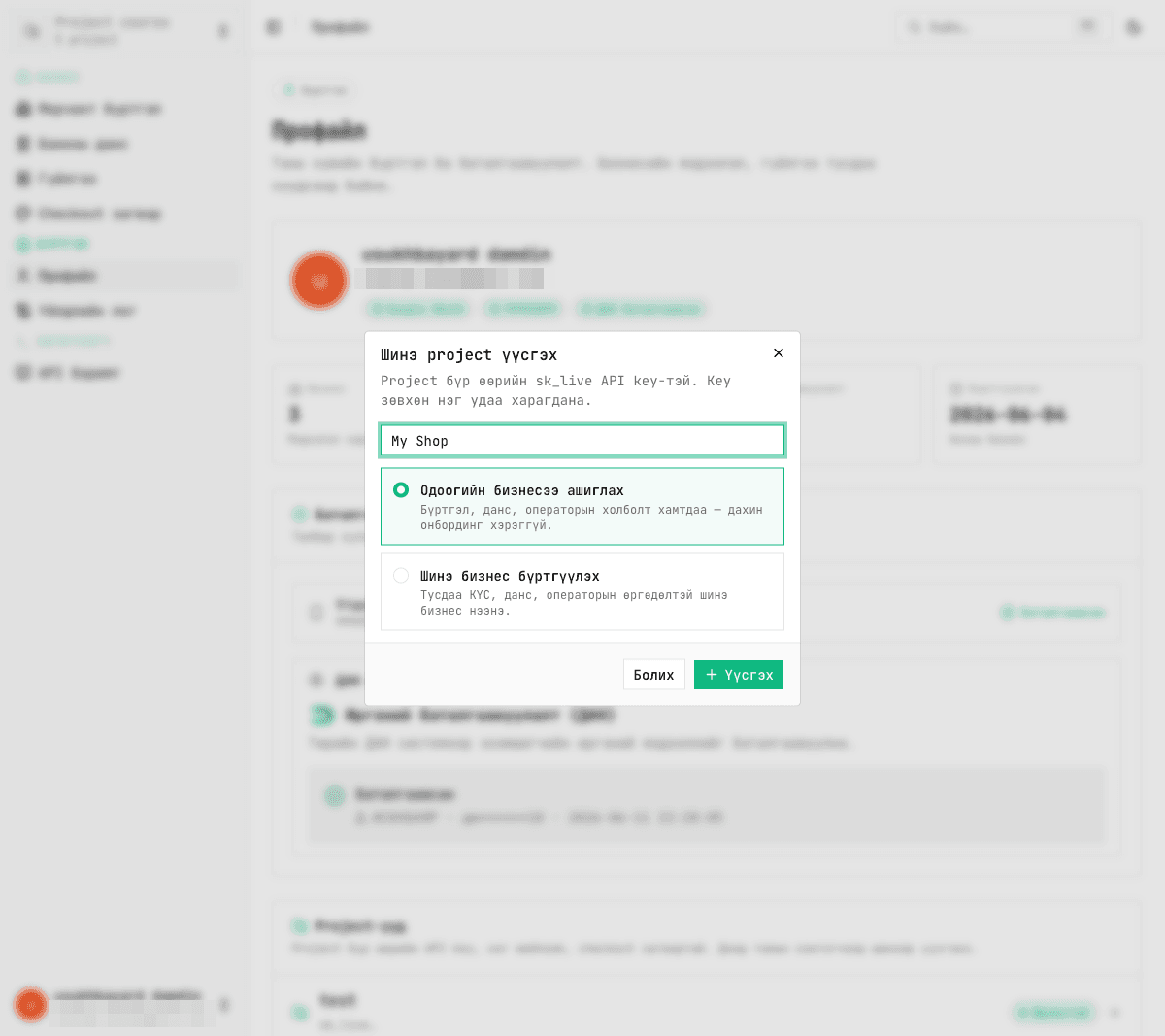
Тусдаа хуулийн этгээд, өөр үйл ажиллагаанд зориулж цоо шинэ бизнес нээх бол хоёр дахь сонголтыг авна. Утас/ДАН дахин шаардахгүй; KYC, данс, операторын өргөдөл шинэ бизнес дээрээ тусдаа явна.
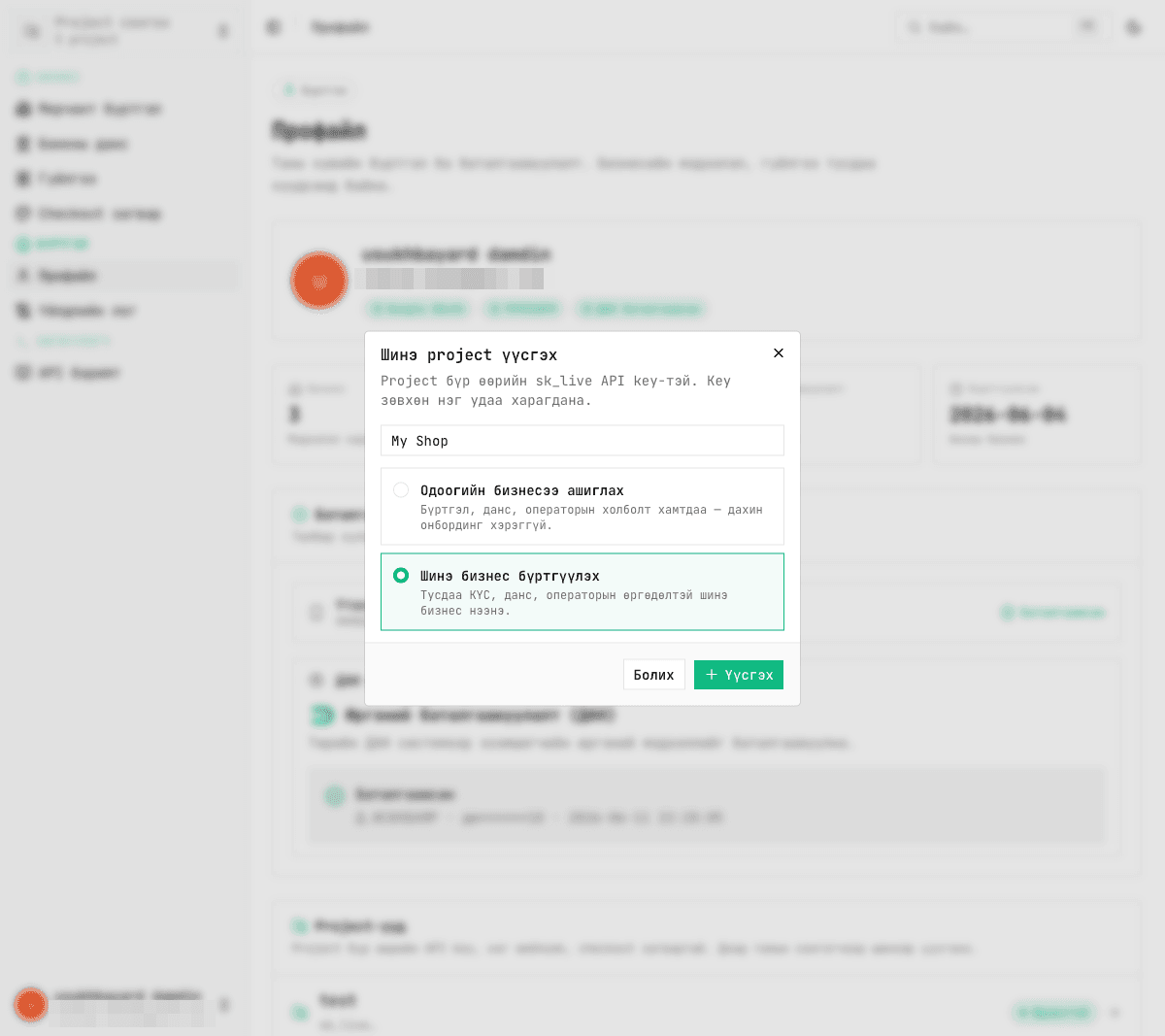
Сонголтоо андуурсан бол: дата-гүй project-ийг операторын хуудасны «Бэлэн мерчант бүртгэлээ шууд ашиглах» картаар өөр бизнес рүү шилжүүлж болно (алхам 12).
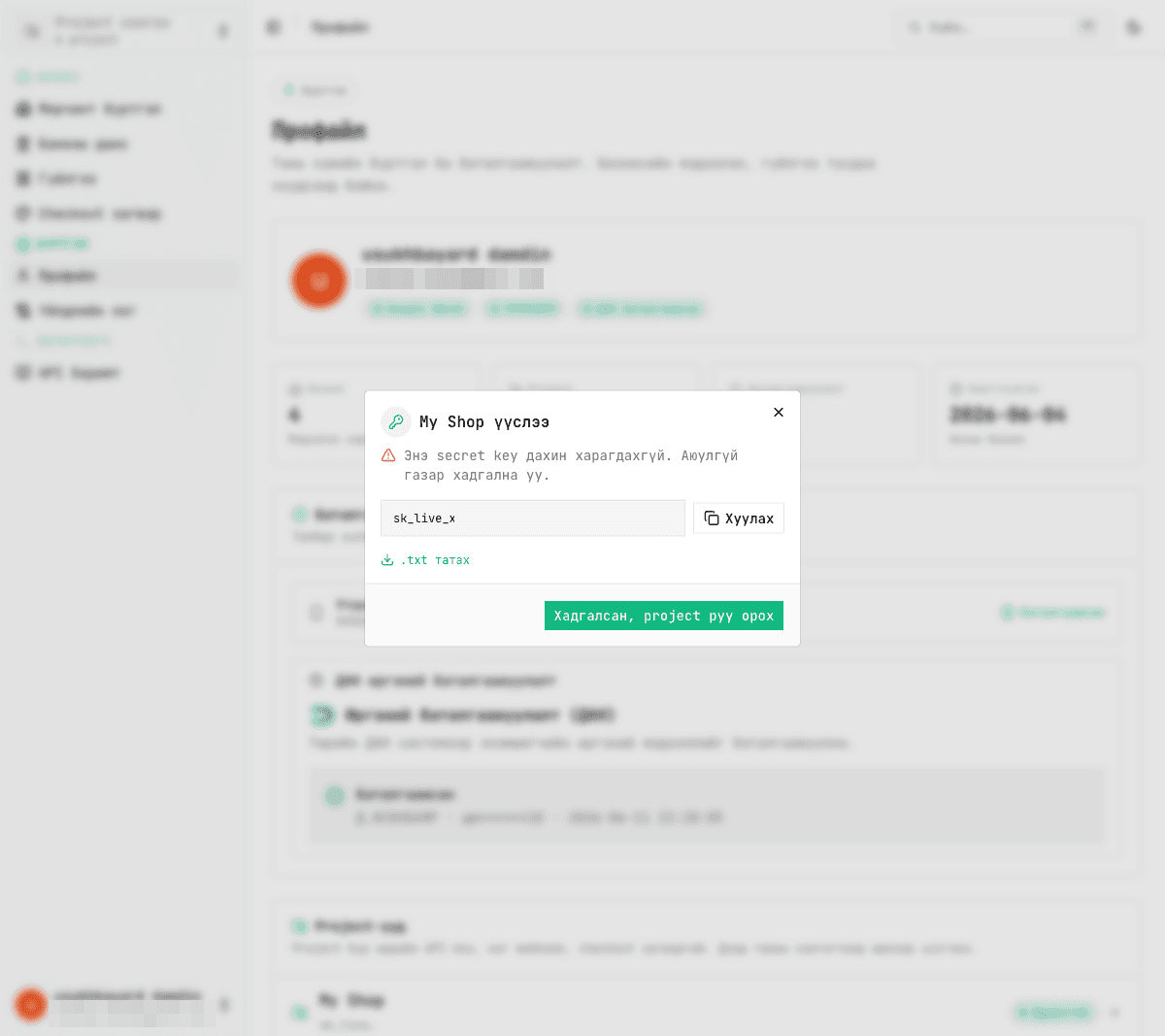
Project үүсмэгц sk_live_… secret key ганц удаа харагдана. «Хуулах» эсвэл «.txt татах»-аар нууц үгийн менежерт хадгална — дахин харагдахгүй, алдвал шинэ key үүсгэнэ.
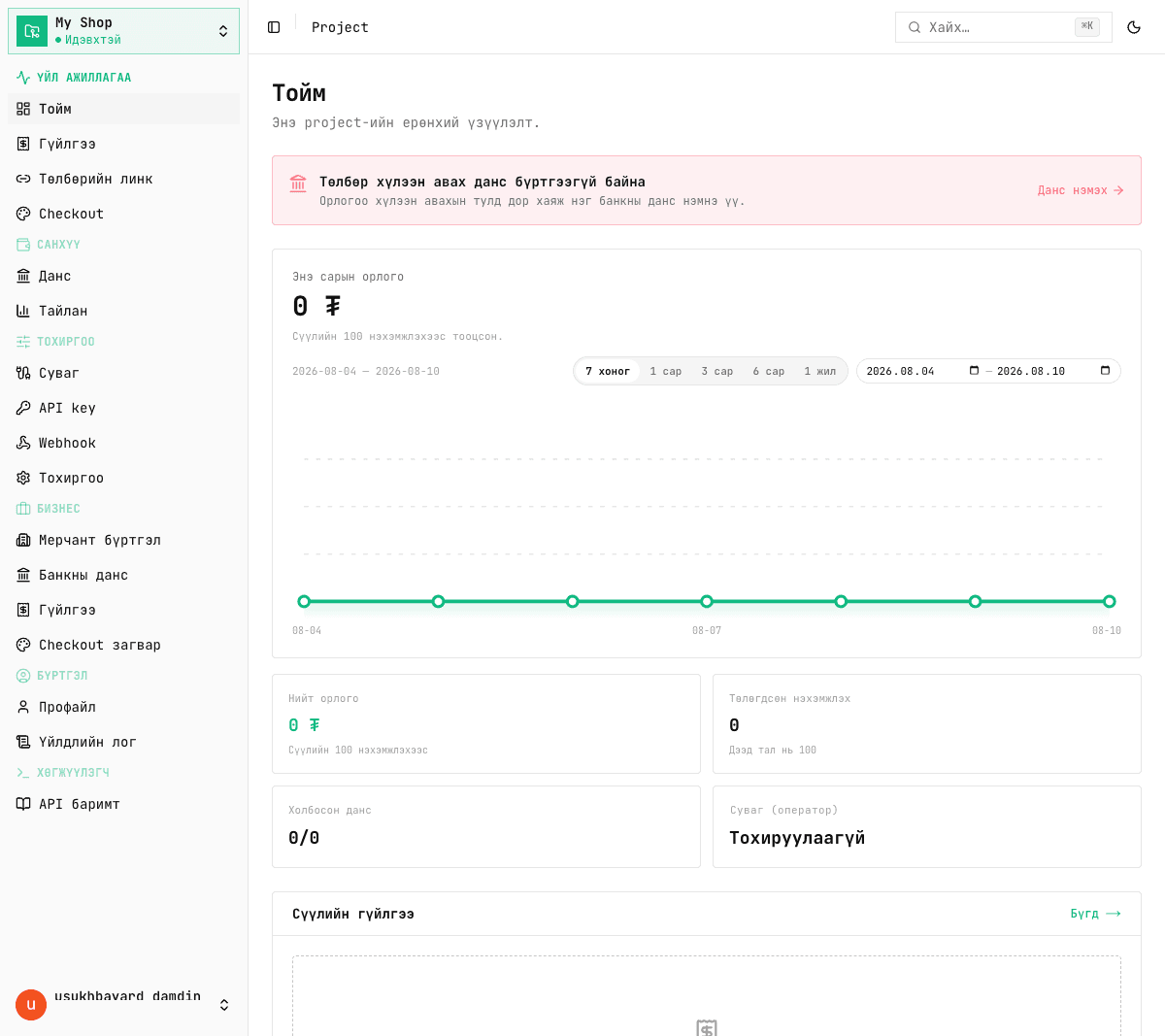
Шинэ project-ийн нүүр. Зүүн цэснээс гүйлгээ, төлбөрийн линк, checkout, данс, тайлан, тохиргоо руу орно.
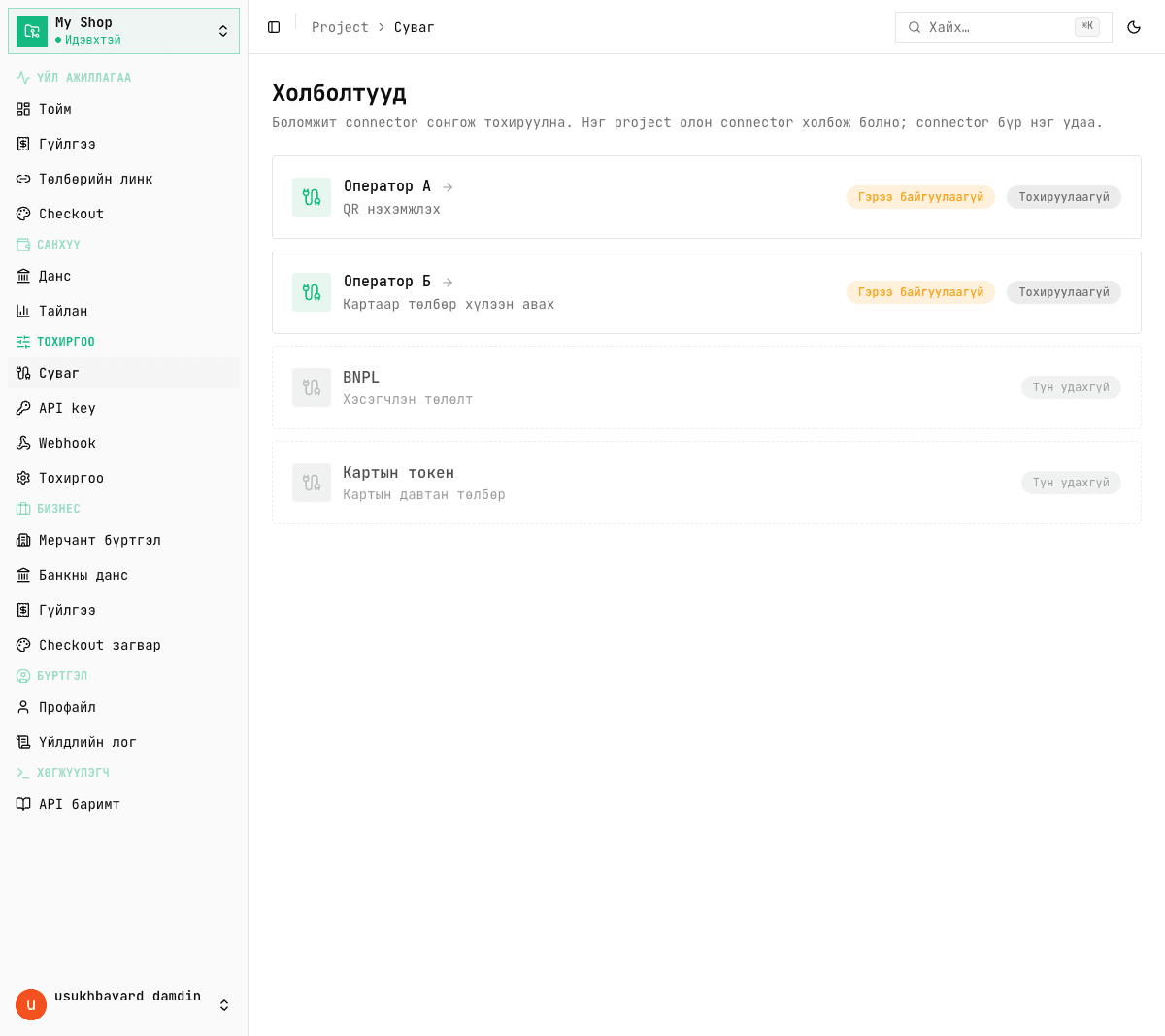
Төлбөр хүлээн авахын тулд бизнес дээрээ дор хаяж нэг оператор холбоно. Урсгал: маягт бөглөж илгээх → хянан батлагдах → цахим гэрээ байгуулах → төлбөр идэвхжих. Гэрээ нь батлагдсаны дараа байгуулагддаг — өргөдөл илгээхэд гэрээ шаардахгүй. Доорх зурагт операторын нэр, дугаарыг ерөнхий болгосон — танай акаунтад идэвхжсэн операторын жинхэнэ нэр харагдана.
Тохиргоо → Суваг. Танай акаунтад идэвхжсэн операторуудаас холбохоо сонгоно. Нэг project олон оператор холбож болно; оператор бүр нэг удаа.
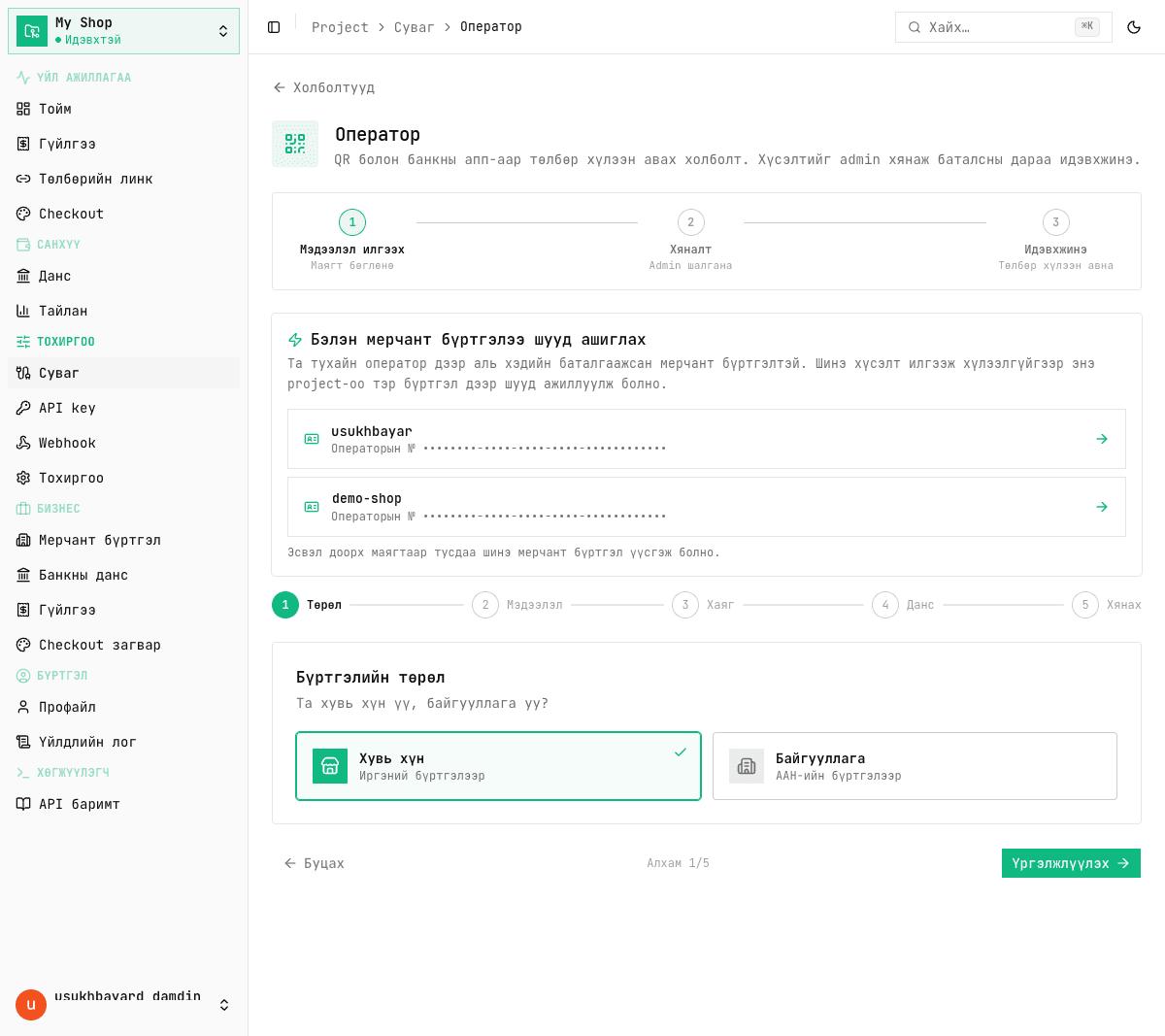
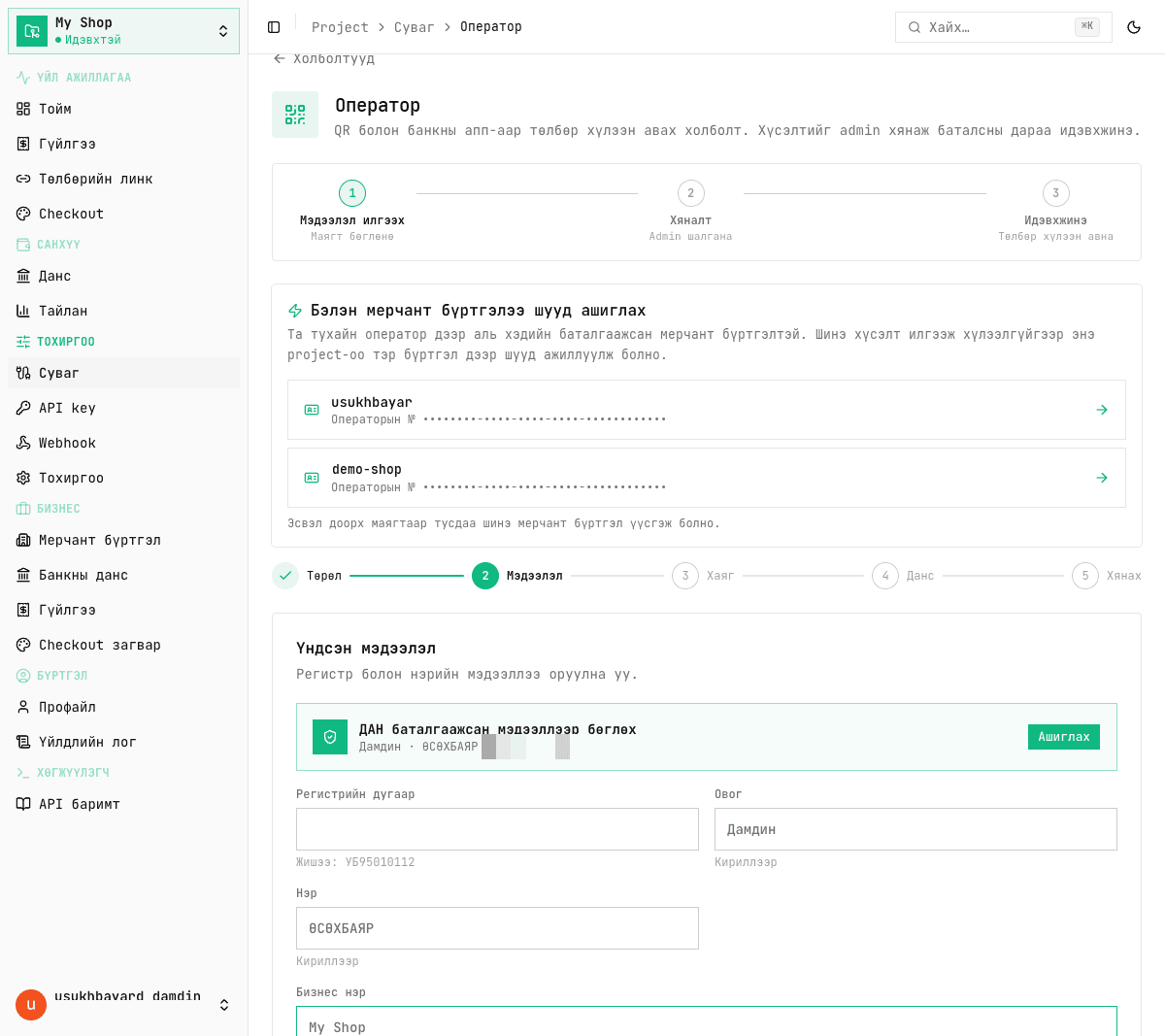
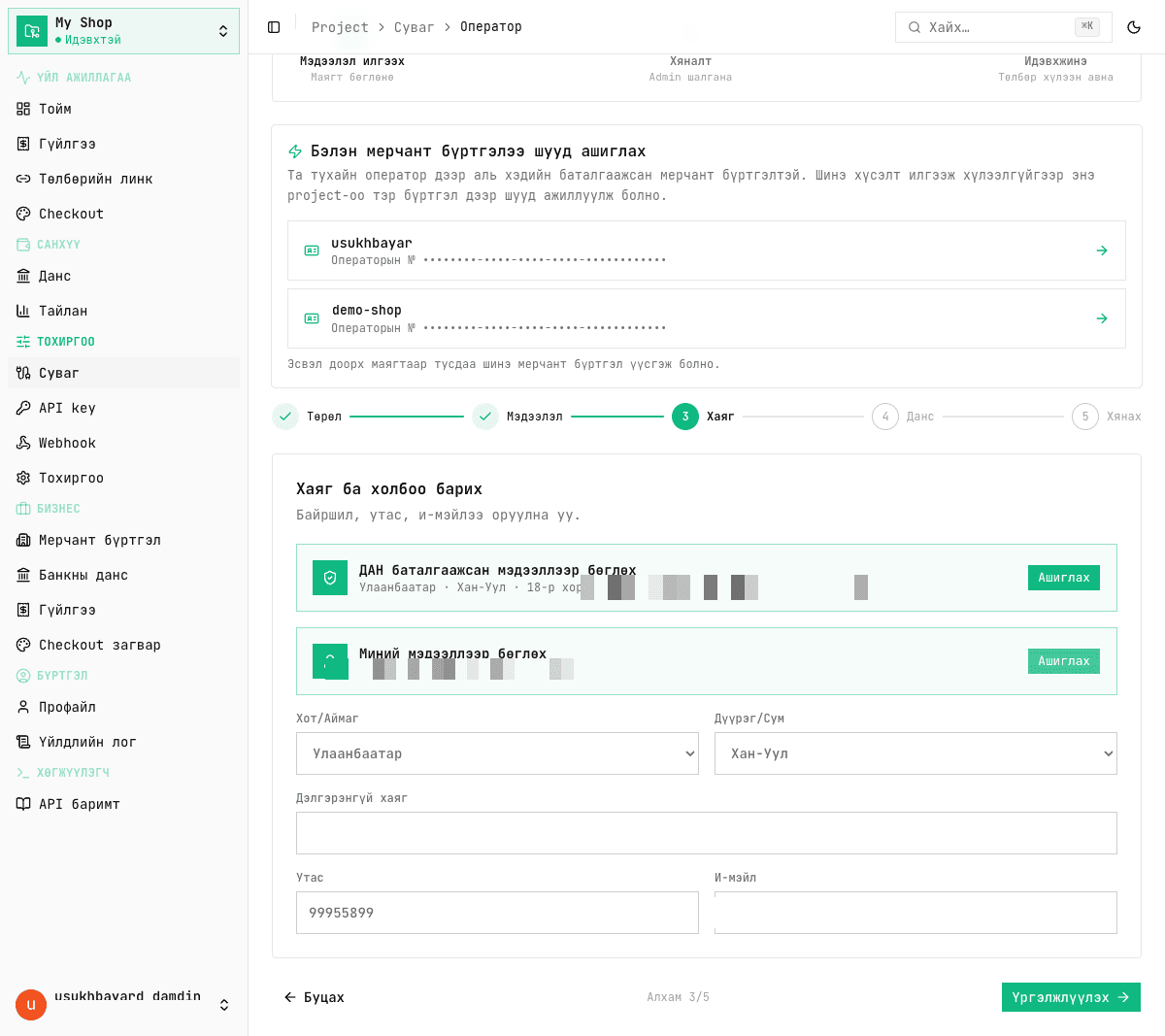
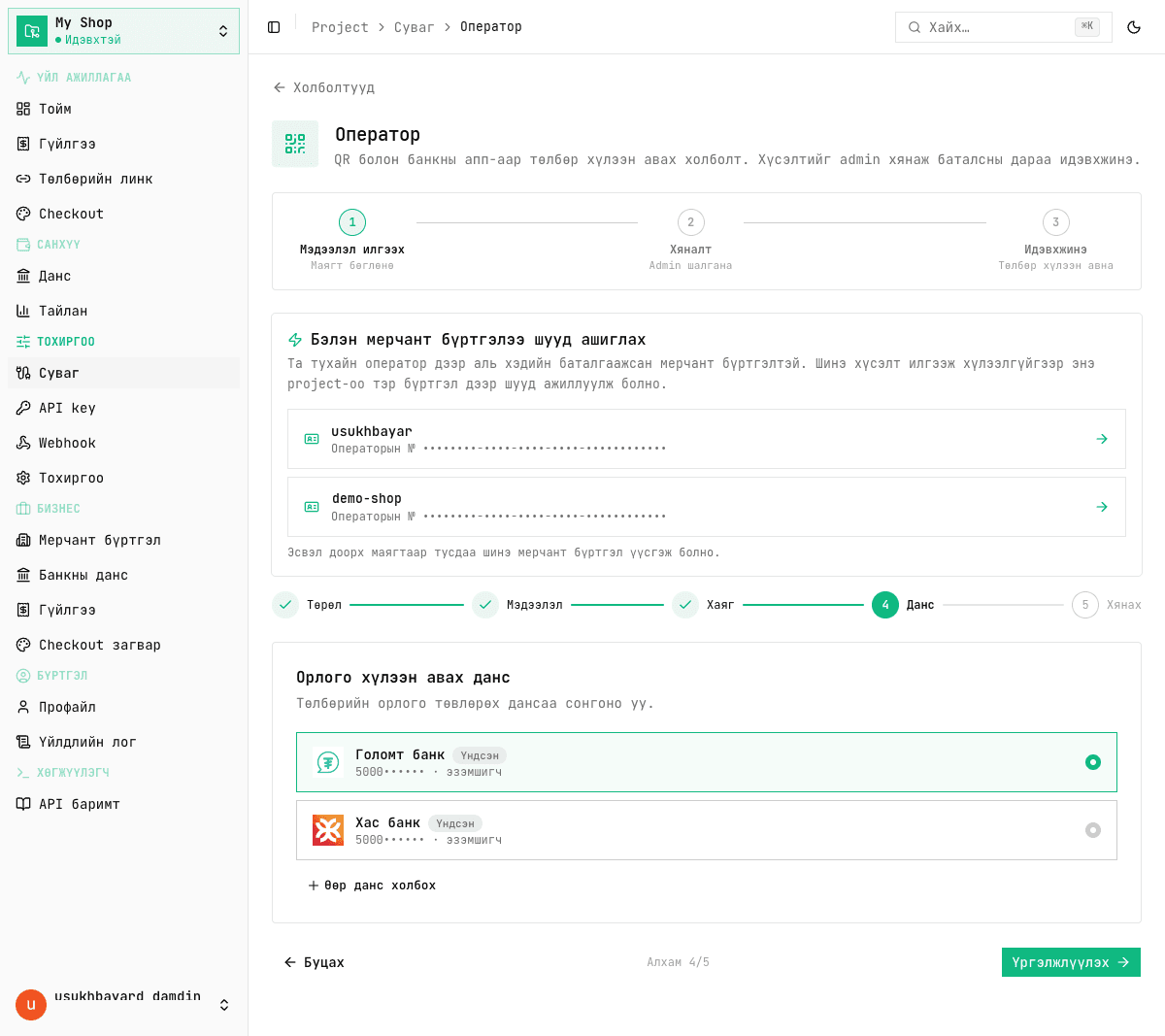
Операторын хуудас 3 үе шаттай явцыг харуулна. Өмнө нь өөр бизнес дээрээ баталгаажсан бол «Бэлэн мерчант бүртгэлээ шууд ашиглах» карт гарна — сонговол шинэ өргөдөл, хүлээлтгүйгээр шууд ажиллана. Шинэ бизнес бол 5 алхамт маягтыг бөглөнө (Хувь хүн / Байгууллага).
Регистр, овог нэр, бизнес нэр, үйл ажиллагааны төрөл. «ДАН баталгаажсан мэдээллээр бөглөх» картын «Ашиглах» товч нэг даралтаар бөглөнө.
Хот, дүүрэг, дэлгэрэнгүй хаяг, утас, и-мэйл. ДАН-ийн хаяг болон профайлын мэдээллээр мөн нэг даралтаар бөглөж болно.
Орлого төвлөрөх банкны дансаа сонгоно, эсвэл «Өөр данс холбох»-оор шинээр нэмнэ. Өмнө холбосон данснууд бэлэн харагдана.
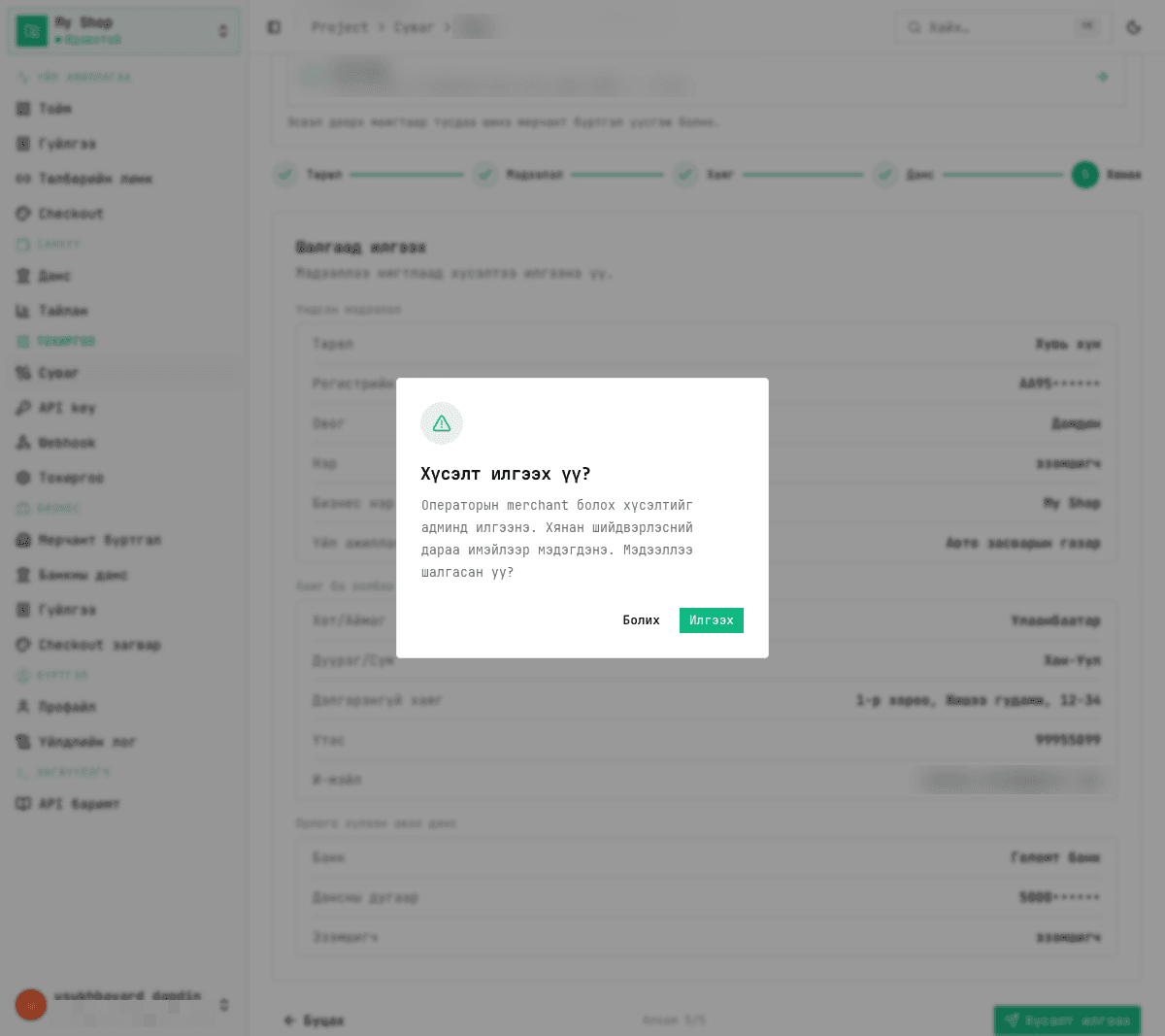
Бүх мэдээллээ нэг дэлгэцээс нягталж «Хүсэлт илгээх» дарна. Маягт алхам бүрт автоматаар хадгалагддаг тул хагас бөглөөд гарсан ч дараа үргэлжлүүлж болно.
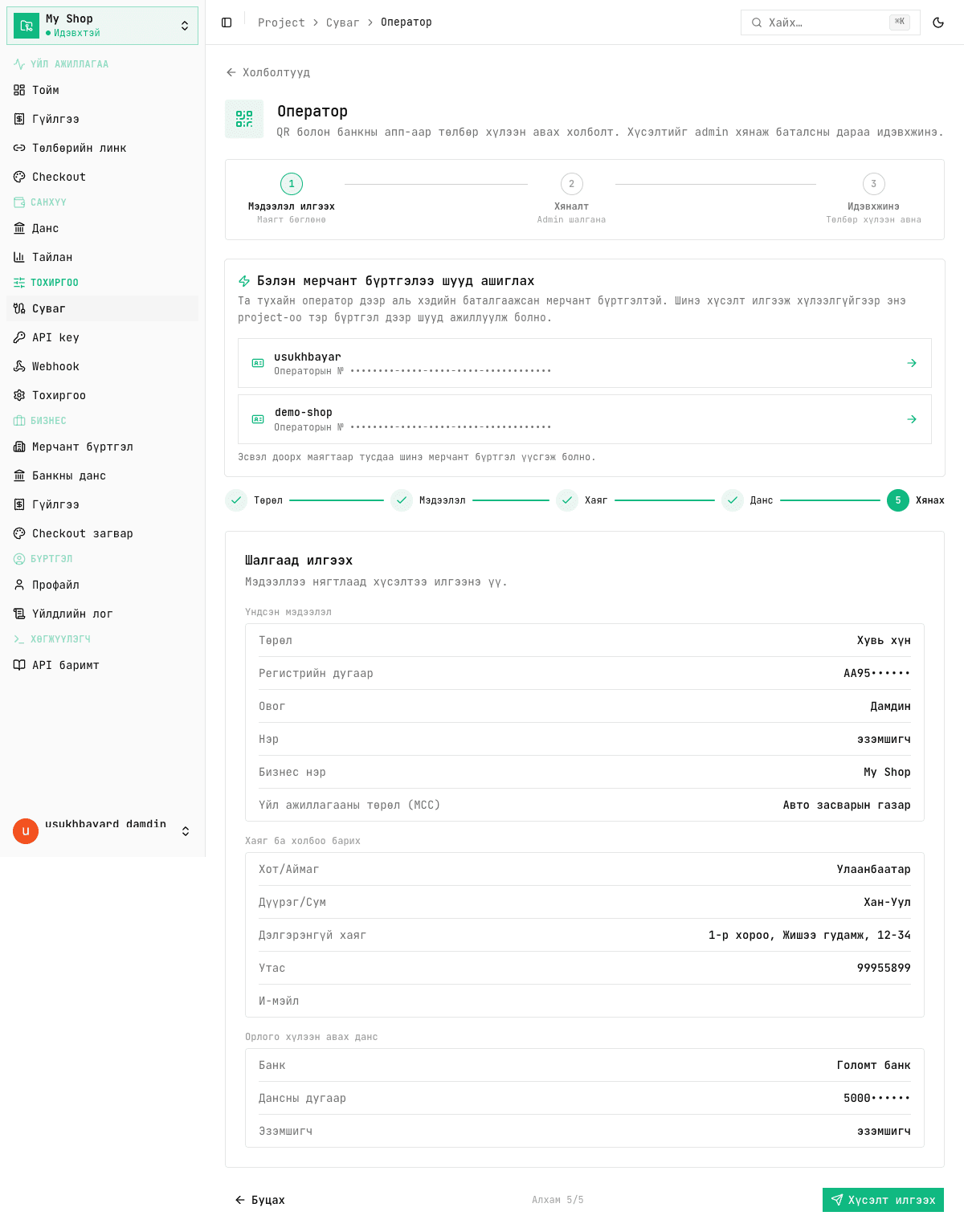
Сүүлчийн цонхонд «Илгээх» дарснаар хүсэлт хяналтад очно.
Хүсэлт «Хянагдаж байна» төлөвт орно. Батлагдмагц и-мэйлээр мэдэгдэж, операторын хуудсанд цахим гэрээ байгуулах хэсэг гарна — гэрээгээ баталмагц холболт идэвхжиж, төлбөр хүлээн авч эхэлнэ.
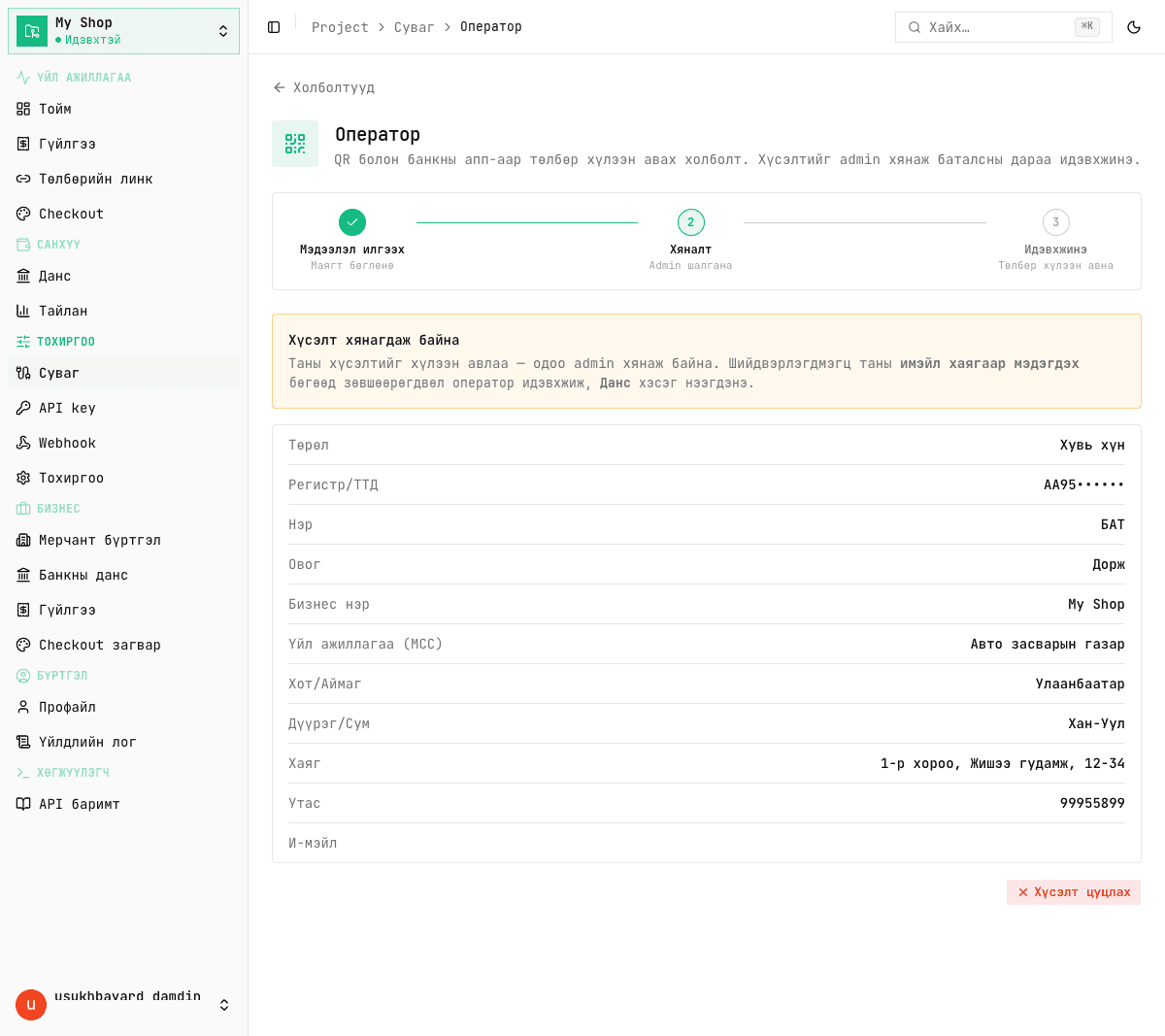
Анхаар: батлагдсан ч гэрээ байгуулаагүй бол холболт идэвхгүй хэвээр байна. «Батлагдсан мөртлөө ажиллахгүй байна» гэсэн асуултын хамгийн түгээмэл хариулт — гэрээний алхам хийгдээгүй.
Оператор идэвхжсэний дараа техник интеграцид хэрэгтэй хоёр зүйл. Код бичихгүйгээр төлбөрийн линк, checkout-оо шууд ашиглаж эхэлж болно.
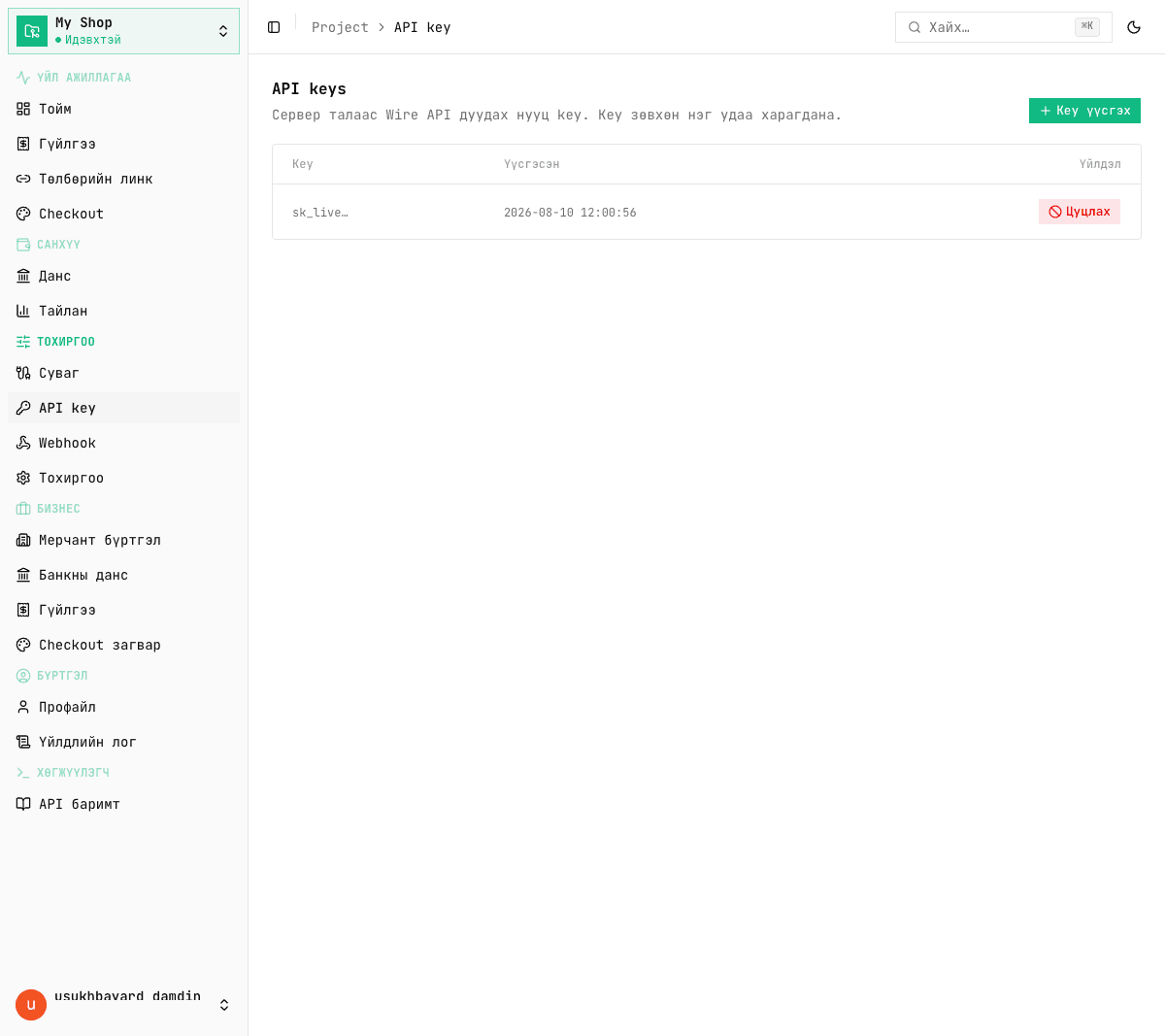
Тохиргоо → API key. Key-гээ солих (rotate), хуучныг хүчингүй болгох. Key бүр зөвхөн өөрийн project-ийн дата руу ханддаг.
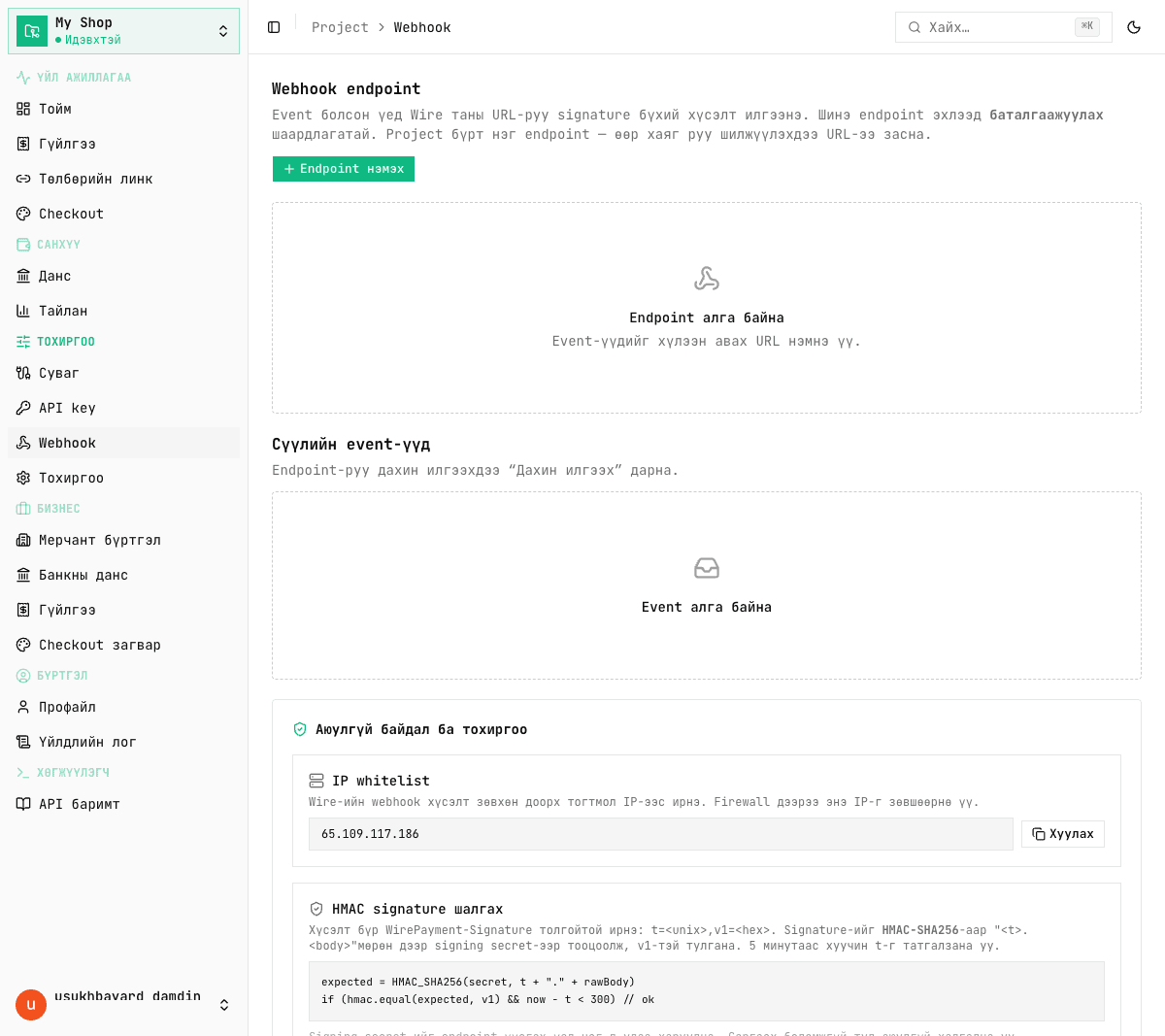
Тохиргоо → Webhook. Төлбөрийн event хүлээн авах серверийнхээ URL-ыг бүртгээд баталгаажуулна. Project бүр яг нэг webhook endpoint-той; URL солиход шинэ хаяг баталгаажтал event хуучин хаяг руу очсон хэвээр байна. API бүрэн лавлах — docs.wire.mn.

Бүртгэл үнэгүй. Дансаа холбоод л төлбөр хүлээн авч эхэлнэ — шимтгэл зөвхөн амжилттай гүйлгээнээс.